Amazonは世界最大級のオンラインマーケットプレイスであり、日本でも会員数・流通総額ともに最大級のネットモールとして広く知られています。
その一方で、出品を始めるまでの手続きや用語がやや複雑で、「何から手を付ければいいか分からない」と感じる方も少なくありません。
そこで本記事では、2026年の最新情報に基づき、Amazonで出品するための方法を初心者の方でも迷わないように分かりやすく解説します。
なお、「Amazon出品」という言葉は、
- Amazonへの出店(=出品アカウント登録)
- Amazonでの商品出品(=商品登録・販売)
の両方を指して使われることがあります。
本記事はその両方を、前半でAmazonへの出店(出品アカウント作成)、後半でAmazonでの商品出品(商品登録・販売)という流れで解説します。
以下より該当部分へとジャンプできます。
Amazonで出品するための3ステップ
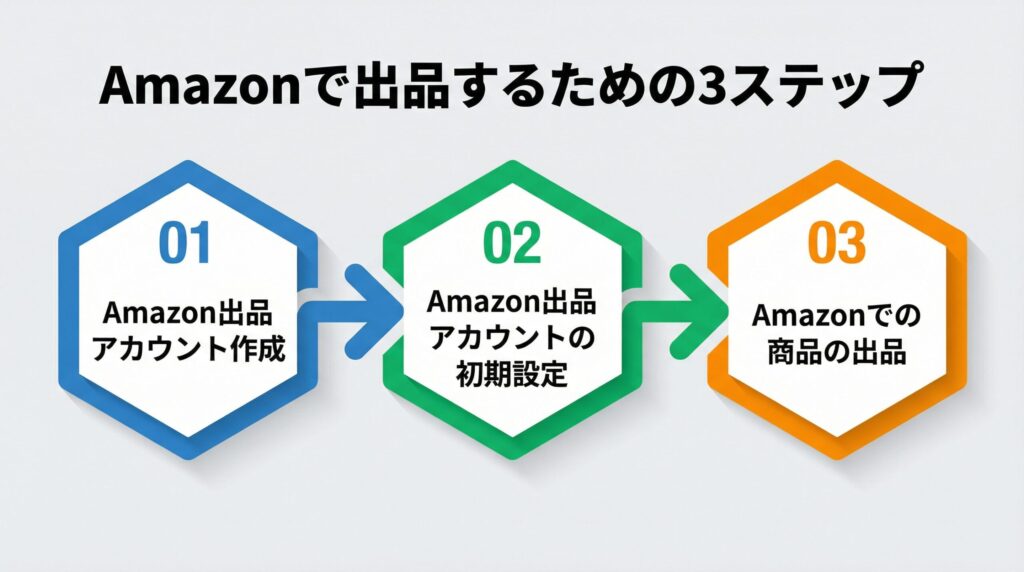
Amazonで出品するためには、以下の3ステップが必要です。
※項目をクリックすることで該当の部分へジャンプできます。
以下でそれぞれについて詳しく解説します。
Amazon出品アカウント作成
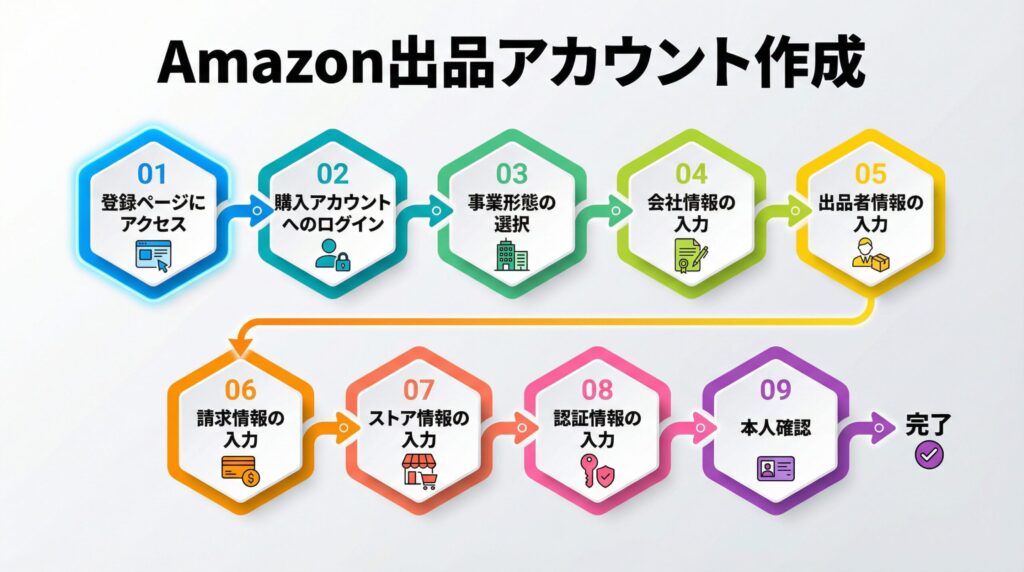
Amazonで販売を始めるには、購入者として使う通常のAmazonアカウントとは違う、出品(セラー)アカウントを作成する必要があります。
- Amazon出品アカウント作成に必要なもの
- Amazon出品アカウント作成の手順
の順に説明していきます。
Amazon出品アカウント作成に必要なもの

Amazonで販売を開始するには、まずAmazon出品用アカウントの作成が必要です。
Amazon出品アカウントを作成する前に、以下のものを準備しておきましょう。
- メールアドレス
- 電話番号
- クレジットカード(デビットカード)
- 銀行口座
- 顔写真付き本人確認書類
- 取引明細書
メールアドレス
セラーセントラルで使用するメールアドレスを用意します。
既存の購入者用Amazonアカウントで使っているメールアドレスとは別のものを用意する必要があります。
Gmailなどのフリーメールでも問題なく審査は通ります。
色々な通知が届くので、普段使っているメールアドレスにしておくといいです。
電話番号
アカウント登録時やログイン時に電話番号のSMS/音声認証がおこなわれるため、電話番号を1つ用意する必要があります。
電話番号は、お問い合わせ先としてインターネット上に公開されるため、顧客から問い合わせや連絡が入る可能性があります。
そのため、プライベートな携帯番号ではなく事業用の番号を使用する方が望ましいでしょう。
クレジットカード(デビットカード)
出品用アカウントでは、月額登録料や広告費などの各種手数料の支払いにクレジットカード(Visa、Mastercard、American Express、JCBなど)の登録が必要です。
これらの手数料は、基本的には売上金から相殺されますが、売上金が手数料を下回る場合は登録したクレジットカードに請求がいく仕組みになっているため、登録が必要です。
また、デビットカードでも登録可能です。ただしカードの種類によっては使えないことがあるらしいので注意が必要です。
私自身は、法人名義の銀行口座に紐づいたデビットカードで問題なく運用できています。
銀行口座
売上金の振込先となる銀行口座を準備します。
日本国内の銀行口座であればどの銀行でも構いません。
口座名義は出品アカウントの登録名義と一致している必要があります。
顔写真付きの本人確認書類
有効な顔写真付きの身分証明書を1点用意します。
具体的には、運転免許証またはパスポートが利用可能であり、マイナンバーカード(個人番号カード)は本人確認書類として使用できません。
また、これらの書類の画像を用意するだけでは不十分で、後ほど認証用アプリ上で書類の原本を直接撮影する必要があるため、現物を手元に用意しておく必要があります。
取引明細書類
本人確認の補助書類として、取引明細書類の提出が求められます。本人確認の一環であり、不正出品やなりすまし防止を目的としています。
なお、これは事業としての取引先との取引実績を確認するための書類ではありません。
そのため、まだ事業の実態がない新規出品者の方でも問題なく提出可能です。
以下のようなものが該当します。
- クレジットカードの利用明細書
- インターネットバンキングの取引明細
- 預金通帳
上記のいずれかを準備しましょう。電子明細を提出する場合は、PDF形式のファイルが必須であり、画面のスクリーンショットや撮影した画像は使用できません。
PDFデータは、銀行やクレジットカード会社のマイページなどから発行・ダウンロードすることができます。
一方、紙の明細書や通帳を使用する場合は、スキャナーでの読み取りやスマートフォンなどで撮影した画像での提出が可能です。
Amazon出品アカウント作成の手順
それでは、実際にAmazonセラーセントラルのアカウントを開設する手順を見ていきましょう。
以下に登録の流れをステップ形式で説明します。
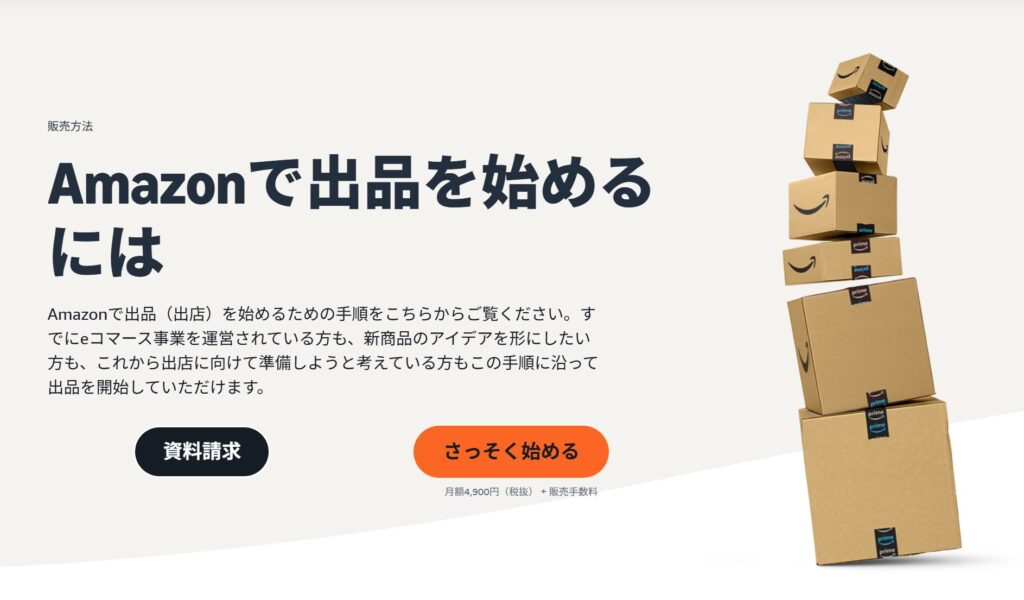
「さっそく始める」ボタンより開始する。
Amazon出品アカウントの作成には、購入アカウントが必要。
事業形態が個人なのか法人なのかを選択する。
法人の名前、住所、法人番号などを入力する。
出品者の名前や住所などを入力する。
クレジットカードもしくはデビットカード情報を入力する。
店舗名などを入力する。
顔写真付きの本人確認書類、取引明細書を提出する。
指示に従って本人確認書類や顔を撮影する。
Amazonの登録ページにアクセス
Amazon登録ページにアクセスし、「さっそく始める」へと進みます。
Amazon購入アカウントへのログイン/新規作成
出品用のAmazonアカウント(セラーアカウント)として使用するメールアドレスでログインもしくはアカウントの新規作成をします。
購入アカウントに関しては、複数アカウント禁止ではないので、普段使っているものとは別に作成しても問題ありません。
また利便性の観点からも、別に購入アカウントを作成して、そちらに出品アカウントを紐づけることをおすすめします。
購入者用アカウントをそのまま使う場合はメールアドレスとパスワードを入力してログインします。
新規に作成する場合は「Amazonアカウントを作成」ボタンをクリックします。
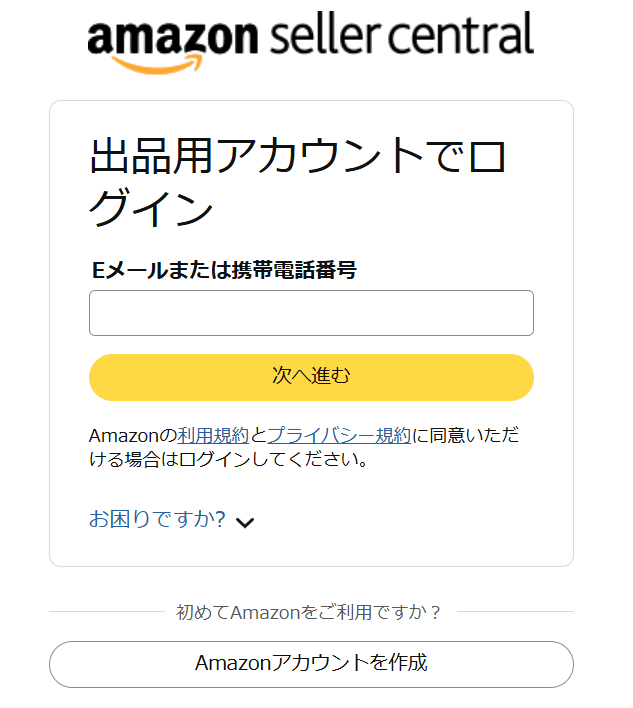
次に、氏名・メールアドレス・パスワードを入力します。入力後、「次へ」を押すと登録したメールアドレス宛に確認コードが送信されるので、メール内の6桁コードを画面に入力してください。
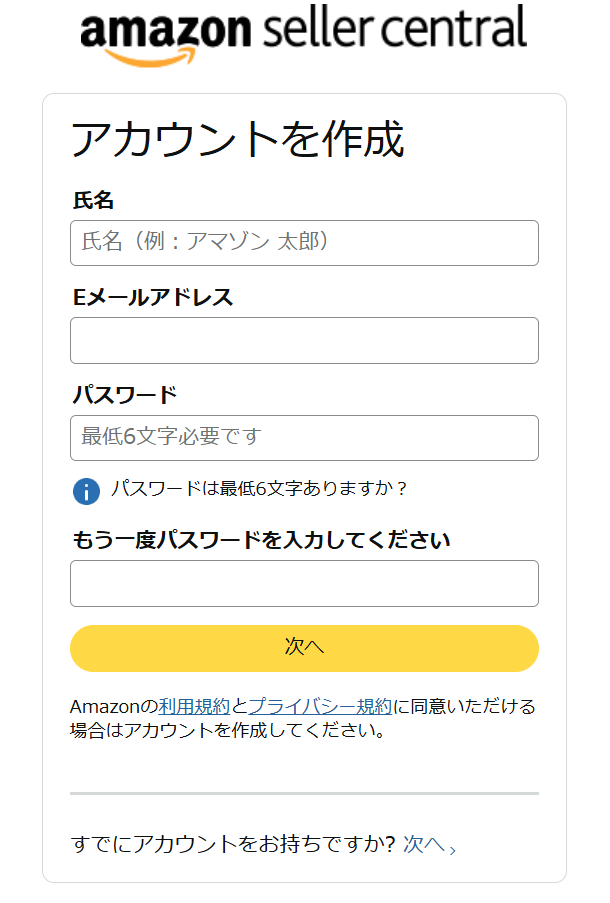
コードを正しく入力し「アカウントの作成」をクリックすると、Amazonへのログイン/認証が完了します。
購入アカウントと出品アカウントはログイン情報が共通のため、これで出品アカウントへのログインも可能な状態になりました。
ただし、出品アカウントの初期設定をすべて完了させない限り、正式に利用を開始することはできません。
次のSTEPからは、出品アカウント開設に必要な情報を入力していきます。
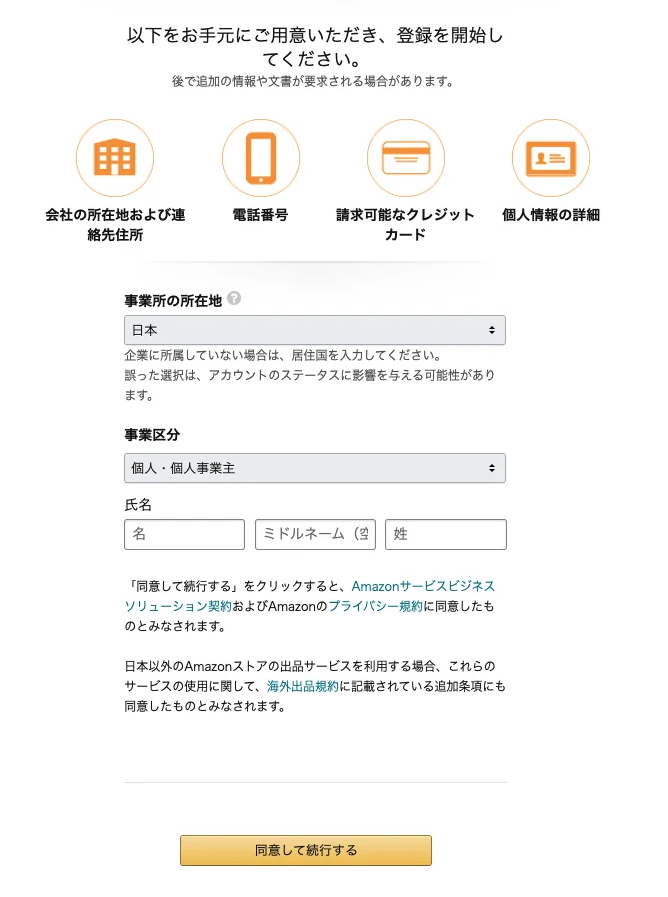
事業形態の選択
「事務所の所在地(国)」、「事業区分(個人もしくは法人)」、「事業者の氏名」を入力します。
規約をしっかり読んで、「同意して続行する」ボタンを押します。
会社情報の入力(法人の場合)
「法人名(英語表記)」、「法人名(日本語表記)」、「法人番号」、「会社住所」、「電話番号」を入力します。
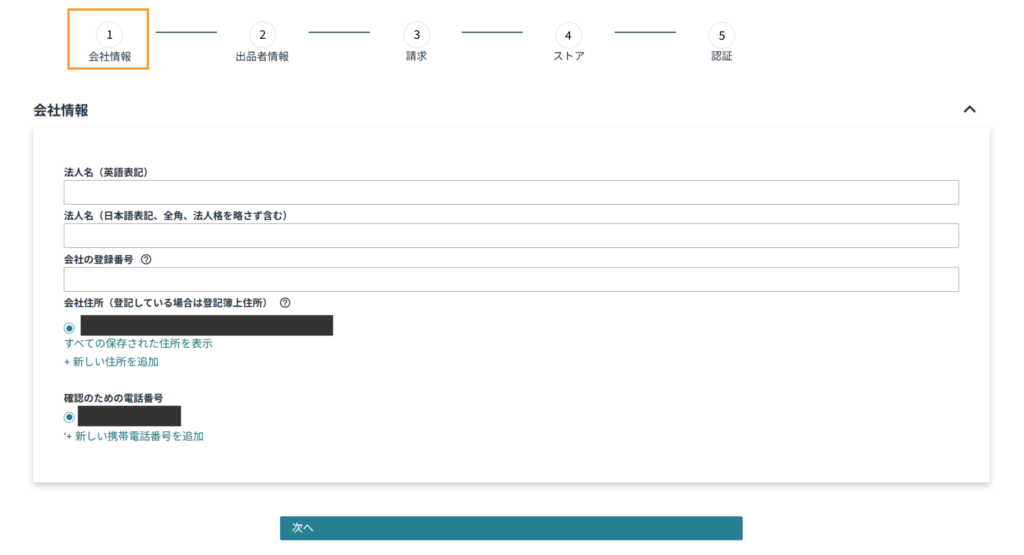
法人名(英語表記)を入力する際には、少し注意が必要です。
株式会社や合同会社に直接該当する英語はなく、日本の会社名は英語表記する場合にやや表記ゆれがあります。
任天堂株式会社(Nintendo Co., Ltd.)、株式会社みずほ銀行(MIZUHO BANK, Ltd.)、楽天株式会社(Rakuten, Inc.)、合同会社グーグル(Google LLC)などのように、一般的には、「Co., Ltd.」、「Ltd.」、「Inc.」、「LLC」が使用されます。
株式会社の場合は「Co., Ltd.」、合同会社の場合は「LLC」にしておくと問題ないです。
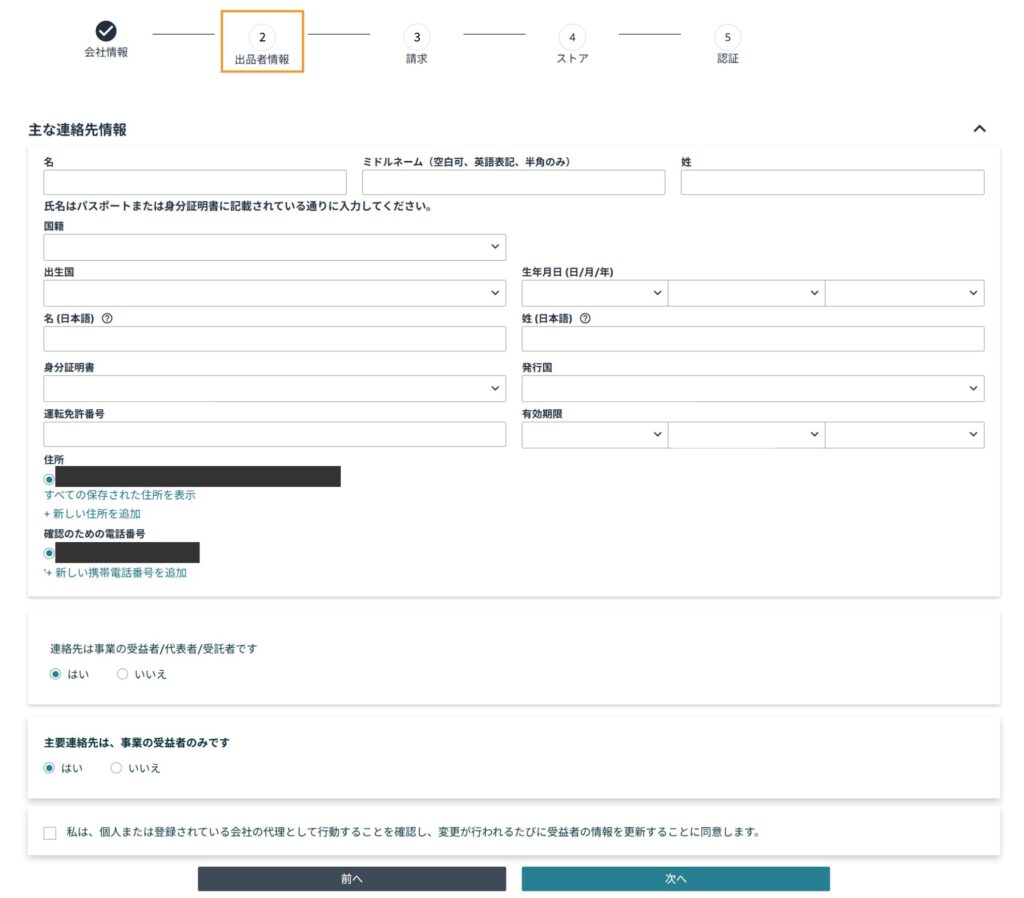
出品者情報の入力
「出品者本人の氏名」、「国籍」、「出生国」、「生年月日」、「身分証明書の種類(発行国)」、「身分証明書の番号」、「住所」、「電話番号」を入力します。
「私は、個人または登録されている会社の代理として行動することを確認し、変更が行われるたびに受益者の情報を更新することに同意します。」にチェックを入れ、「次へ」と進みます。
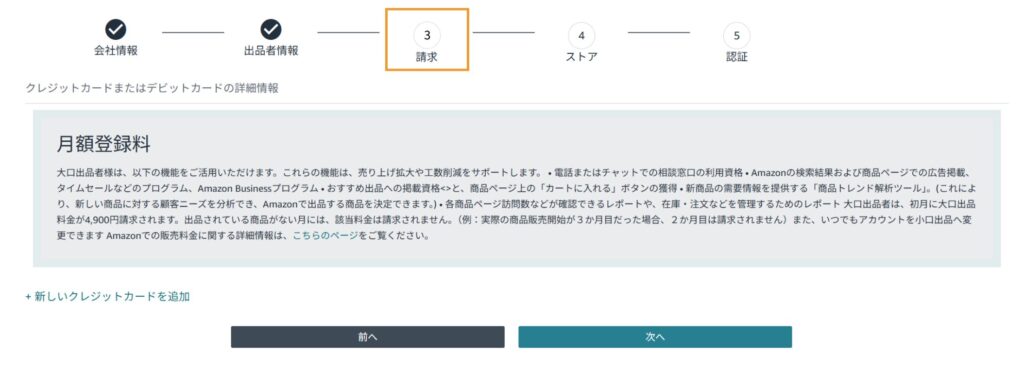
請求情報の入力
「+新しいクレジットカードを追加」より、クレジットカードもしくはデビットカード情報を入力します。
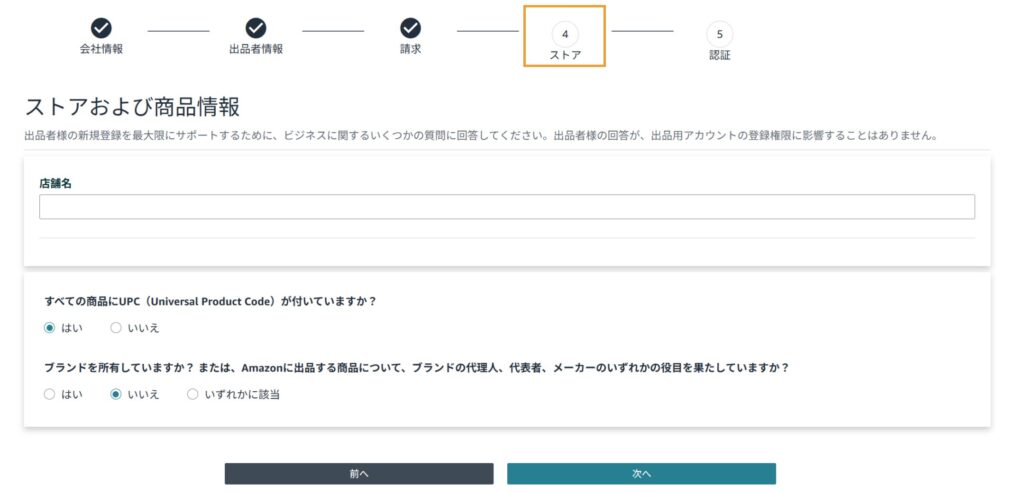
ストア情報の入力
ますはストアの店舗名を入力します。
既に利用されている店舗名は「利用できません」と表示されて次に進めないので利用できる名前に修正します。
また、「すべての商品にUPC(Universal Product Code)が付いていますか?」、「ブランドを所有していますか?または、Amazonに出品する商品について、ブランドの代理人、代表者、メーカーのいずれかの役目を果たしていますか?」という質問に、正しく回答し、「次へ」と進みます。
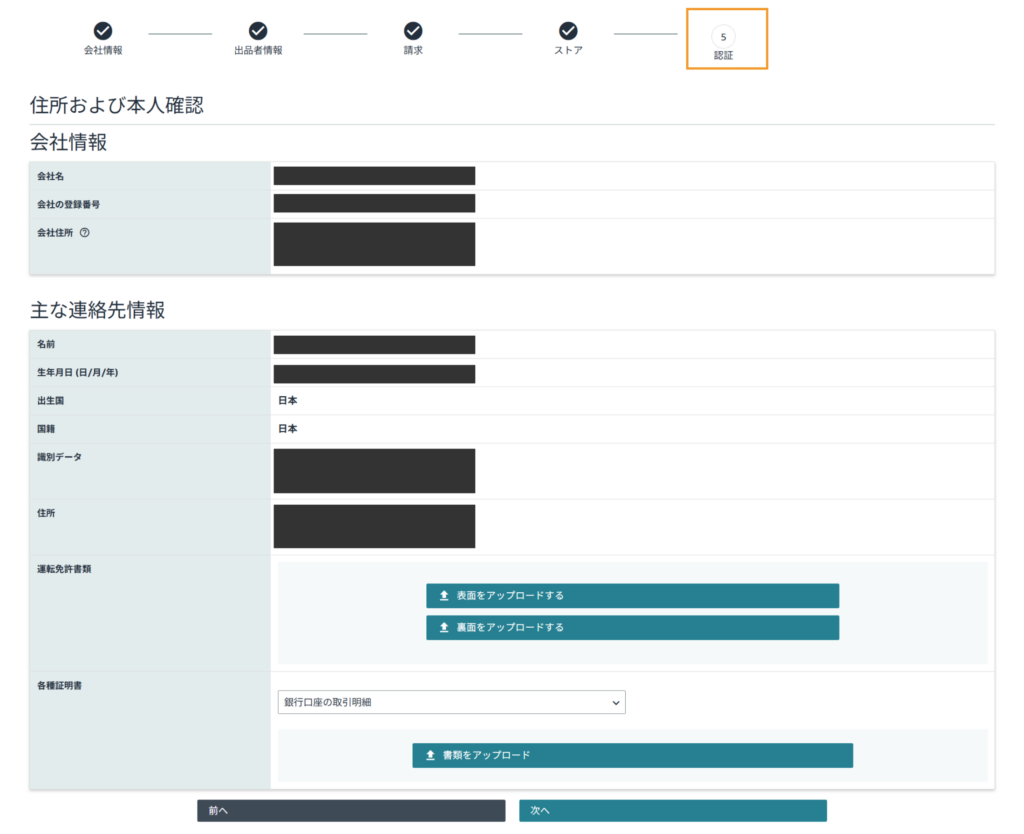
認証情報の入力
既に入力した情報が正しいのか確認し、身分証明書と取引明細書の提出をおこない、「次へ」と進みます。
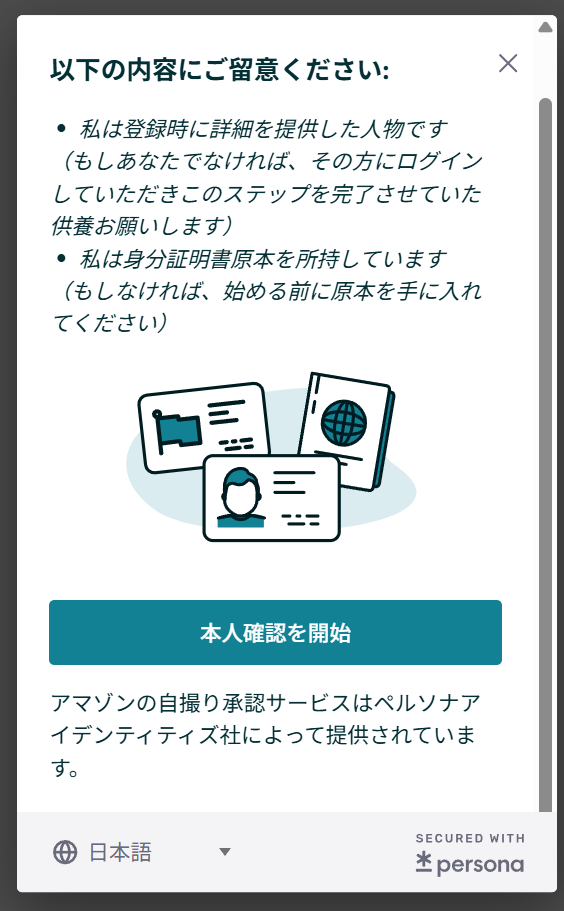
本人確認
本人確認専用のサイトに、スマートフォンでアクセスします。
ここではなりすましを防ぐため、カメラを使って顔と本人確認書類を複数の角度から撮影するよう求められます。
画面の指示に従って撮影を進め、最後まで完了すると認証手続きが終了します。
なお、本人確認書類は郵送でも提出可能ですが、完了までに日数がかかるため、スマートフォンでのオンライン認証をおすすめします。
ここまでの入力と書類提出が完了すると、Amazonによる審査が開始されます。
審査では提出された情報や書類がチェックされ、不備や疑わしい点がないか確認されます。
通常、入力内容や書類に問題がなければ、約2~3営業日ほどで審査が完了し、アカウントが承認されます。
一方、書類不備や情報の誤りがあった場合はAmazonから登録メールアドレス宛に再提出・修正の依頼連絡が届きます。
その指示に従い、必要に応じて書類をアップロードし直したり追加情報を提供しましょう。
また、場合によっては審査過程で本人確認のためのビデオ通話(ライブ面談)が求められることがあります。登録内容送信後に画面上でビデオ通話の日程予約画面が表示された場合は、案内に従って希望日時を予約してください。
ビデオ通話はオンライン面談形式で、所要時間は10分程度です。指定日時になるとAmazon担当者とウェブ上でビデオ通話を行い、登録者本人の顔と身分証写真を照合したり、提出書類の内容確認など簡単な質問が行われます。
全ての審査プロセスが完了すると、登録メールアドレスに「アカウントが有効になりました」という通知が届きます。
ここまで来ればセラーセントラルのアカウント登録は完了です。
Amazon出品アカウントの初期設定
セラーセントラルの登録が完了したら次にいくつかの初期設定をおこないます。
- 割賦販法上要求されている情報の提出
- 銀行口座情報の登録
- 出品者プロフィールの作成
- 配送設定
- 消費税の設定
割賦販売法上要求されている情報の提出
割賦販売法とは、クレジットカードを使った分割払いや後払い販売に関する法律です。
Amazonで購入者がクレジットカード決済をおこなうので、出品者はこの法律に基づいて事業者情報の提出が求められます。
これを提出しない限りAmazonでの販売はおこなえないので、必ず提出するようにしてください。
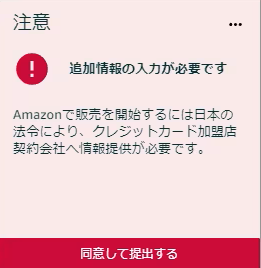
割賦販売法上要求されている情報の提出は、以下のようなアラートがセラーセントラルのトップに表示されるので、「同意して提出する」へと進みます。
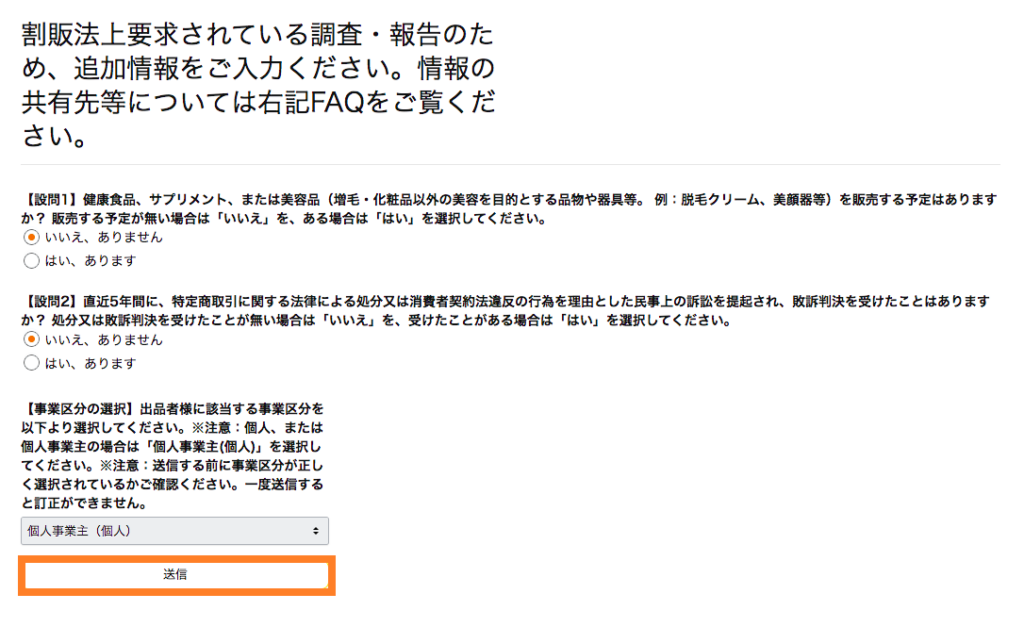
下のような質問や事業者情報の提出が求められるので、全て埋めて送信を押すと完了です。
審査に10営業日ほどかかる場合があるので、登録直後におこないましょう。
銀行口座情報の登録
セラーセントラル右上の設定アイコンより「Accout Info」へと進みます。
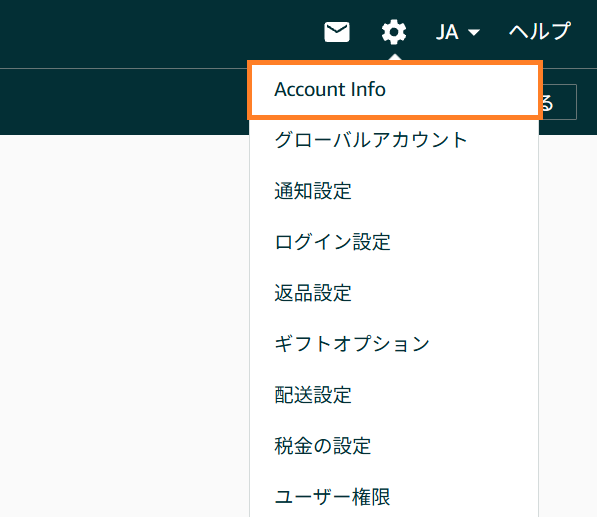
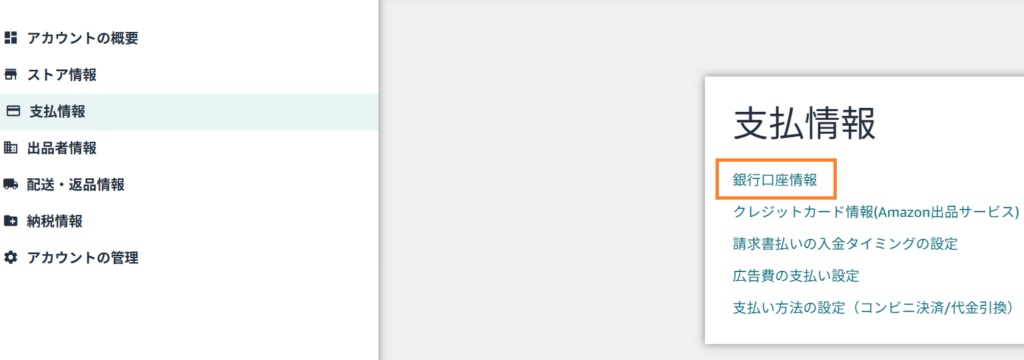
「支払い情報」タブの「銀行口座情報」より、銀行口座を設定します。
この口座は、Amazonから売上金が振り込まれる重要な口座となるため、誤入力がないよう慎重に登録してください。
出品者プロフィール
同じくセラーセントラル右上の設定アイコンより「Accout Info」→「ストア情報」タブから「出品者のプロフィール」へと進みます。
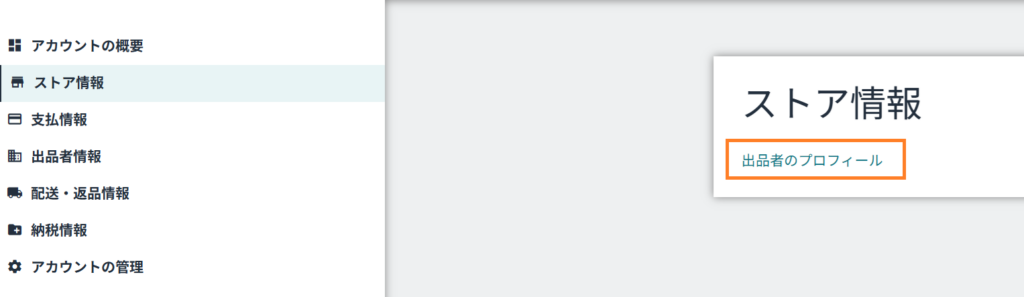
右上の「編集」ボタンを押し、ストア名や運営責任者名などを入力します。
ここはセラーセントラルに登録した情報が初期状態で登録されていますが、任意で変更可能です。

配送設定
同じくセラーセントラル右上の設定アイコンより「Accout Info」→「配送・返品情報」から、「配送設定」へと進みます。
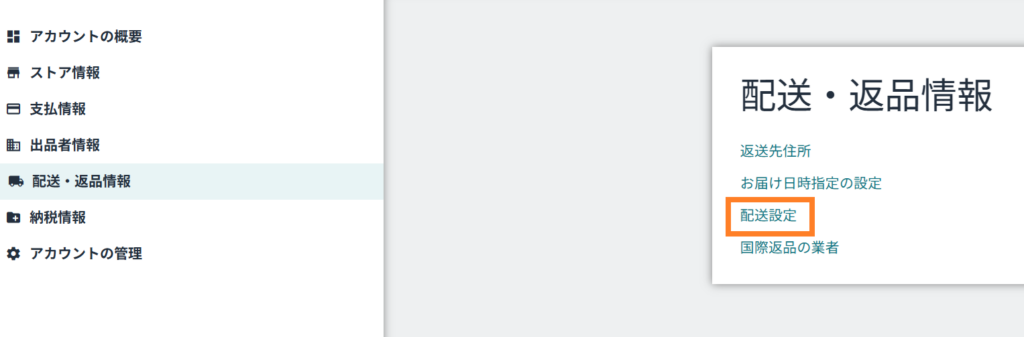
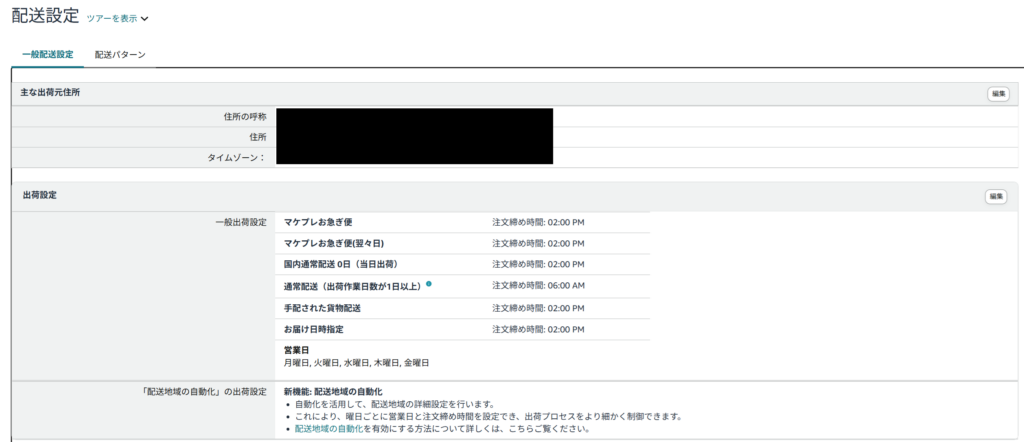
配送方法や配送条件ごとの配送パターンの設定がおこなえます。
FBAだけを利用する場合、ここの設定は不要ですが、FBM(自社発送)を利用する場合には、詳細に設定しておく必要があります。
消費税の設定
同じくセラーセントラル右上の設定アイコンより「Accout Info」→「納税情報」より、「消費税の設定」へと進みます。
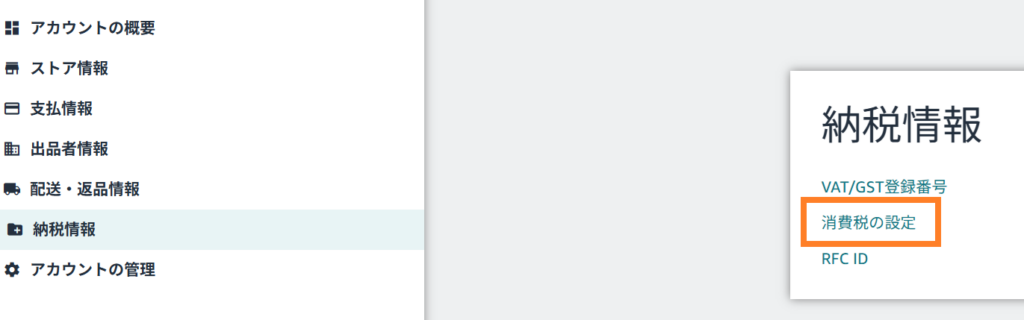
出品者様は、「日本で消費税の納税義務を負っていますか?」という質問に「はい」、「いいえ」を選択し、「はい」の場合は適格請求書発行事業者番号を入力します。
「変更を保存」ボタンを押して設定は完了です。
出品プランの設定(大口出品または小口出品)
Amazonの出品プランには、大口出品プランと小口出品プランがあります。
大口出品プランは月額5,390円かかる一方、小口出品プランは月額料金はかかりませんが、1個販売するごとに110円の基本成約料がかかります。
販売数が増えるほど大口出品プランの方が有利ですが、販売戦略や利用できる機能にも違いがあります。
どちらのプランを選ぶべきかの詳細は、以下の記事で詳しく解説しています。
出品プランは、以下の手順でいつでも切り替え可能です。
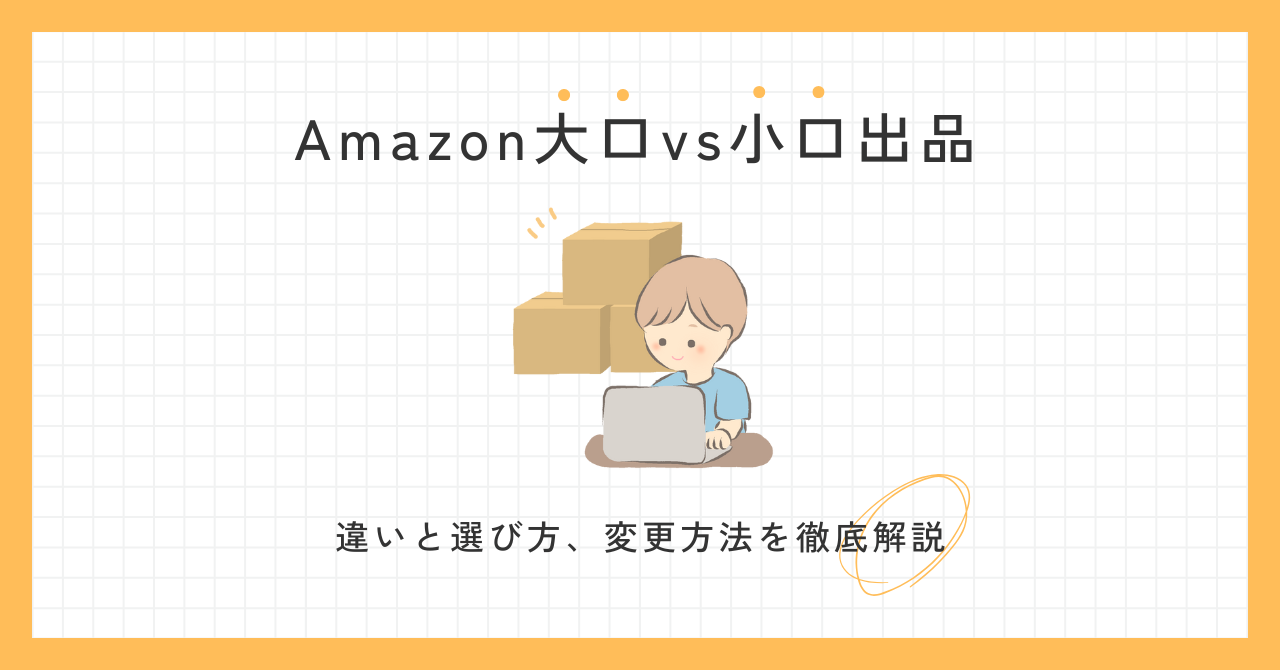
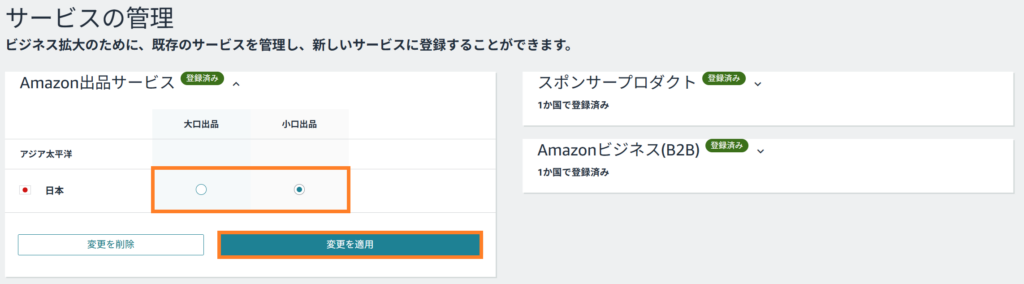
大口→小口もしくは小口→大口のプラン切り替えは、セラーセントラル右上の設定アイコン→「Account Info」→「Amazon出品サービス」よりおこなえます。
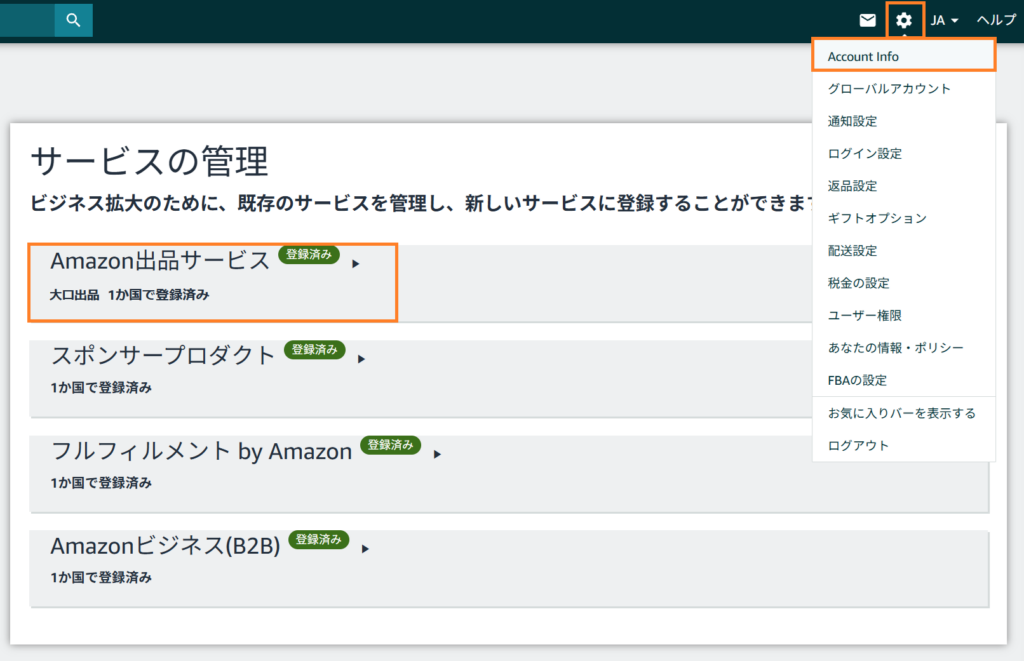
「サービスの管理」画面より、「大口出品」もしくは「小口出品」を選択して、変更を適用ボタンを押します。
これにより、出品プランの変更をおこなうことができます。
以上で基本的な初期設定は完了です。
Amazonでの商品の出品
これまでは、Amazonへの出店(出品アカウント作成)の方法について解説してきましたが、ここからはAmazonでの商品出品(商品登録・販売)の方法について解説していきます。
商品出品の方法は2つある
Amazonでの商品販売の方法は、以下の2種類があります。
- 相乗り出品
- 新規出品
まずはこれらの特徴を理解しておく必要があります。
相乗り出品とは?
相乗り出品とは、すでにAmazon上に存在する商品カタログ(商品ページ)に、自分も同一商品を出品する方法です。
特定メーカーの型番商品など、JANコードで管理されている既製品の多くは、すでに誰かが商品ページを作成しています。そこに自分の在庫を紐づけて、「この商品を自分も販売しています」と追加で出品するイメージです。
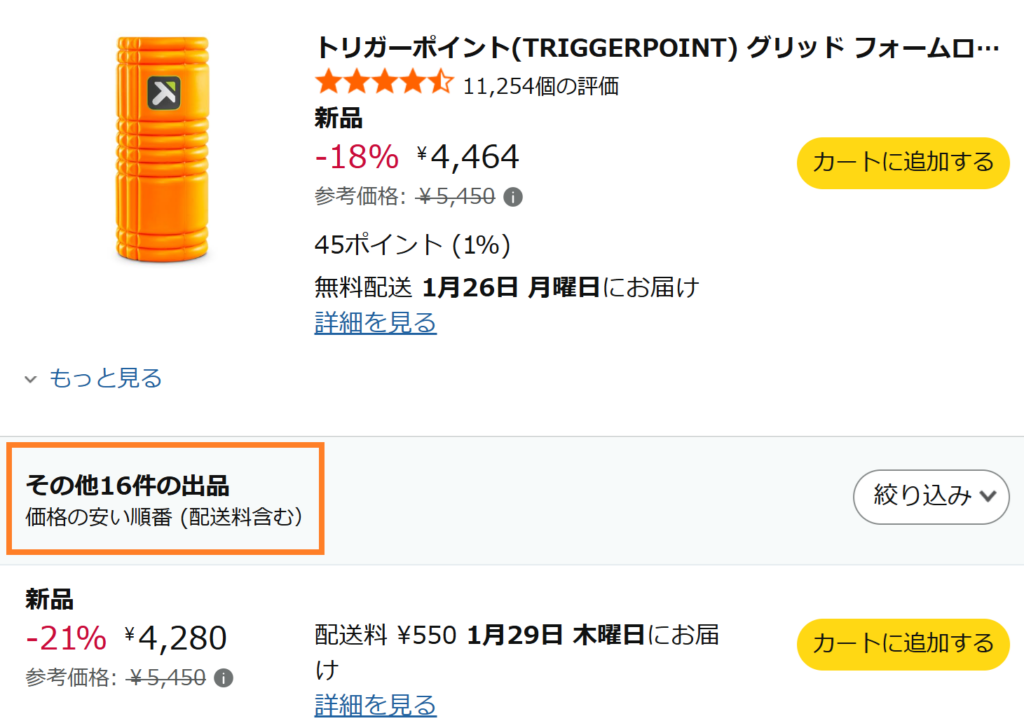
たとえば以下の商品では、16人以上の出品が見られます。Amazonでは同じ商品は同じページに販売するというルールがあるので、既にAmazonにある商品を販売する場合には、このように相乗り出品をする必要があります。
相乗り出品のメリット・デメリット
相乗り出品にはメリットとデメリットの両方があり、それらを以下にまとめました。
- 商品ページを作成する手間が不要
- すでに評価の高いページなら、その集客力を利用できる
- 複数商品へ小ロットで分散しやすく、単一商品の当たり外れリスクを下げられる
- 複数の出品者と価格競争になりやすい
- 販売者が多い場合には、高い売上があまり期待できない
- 商品ページの編集権限がないため、差別化が難しい
- 広告を出しても自社だけに効果が帰属しにくく、費用対効果が悪化しやすい
このように、相乗り出品は簡単に始められる一方、カスタマイズ性が低いので長期的には大きな利益を得ることは難しいです。
新規出品とは?
新規出品とは、Amazonにまだ存在しない商品について、新しく商品ページ(商品カタログ)を作成して販売する方法です。
既存の商品ページに紐づけて出品する「相乗り出品」とは異なり、自分でページを作ることで、商品の魅力を自社の意図どおりに訴求できる販売ページを持てます。
新規出品のメリット・デメリット
- 同じ商品内で価格競争に巻き込まれない
- 商品ページを自由にカスタマイズできる
- 広告やクーポンなどの販促施策を設計しやすい
- うまく軌道に乗れば、売上・利益を大きく伸ばせる可能性がある
- 画像・動画などクリエイティブ制作に手間と費用がかかる
- レビューやSEO評価などを、ゼロから積み上げていく必要がある
- オリジナル商品を作る場合、製造ロットや初期投資が大きくなりやすく、在庫リスクが上がる
このように新規出品は初動こそ大変ですが、戦略的にページを作り込み、運用を継続できれば、相乗り出品よりも大きな利益を狙いやすい方法です。
このブログでは、相乗り出品よりも、自分でオリジナル商品を企画・制作し、新規出品で販売する方法をおすすめしています。
1から始めて1商品で月商1000万円達成する方法を以下の記事にまとめたので、ご参照ください。
相乗り出品の具体的な手順
相乗り出品の手順は非常にシンプルです。
セラーセントラルにログインして、以下の3ステップで完了します。
相乗り出品したい商品を探すために、「商品名」「JANコード」「ASIN」などを入力して検索します。
検索結果から該当する商品を見つけ、コンディション(新品、中古など)を選択します。
SKU、販売価格、配送方法などを入力して送信します。
STEP1.商品の検索
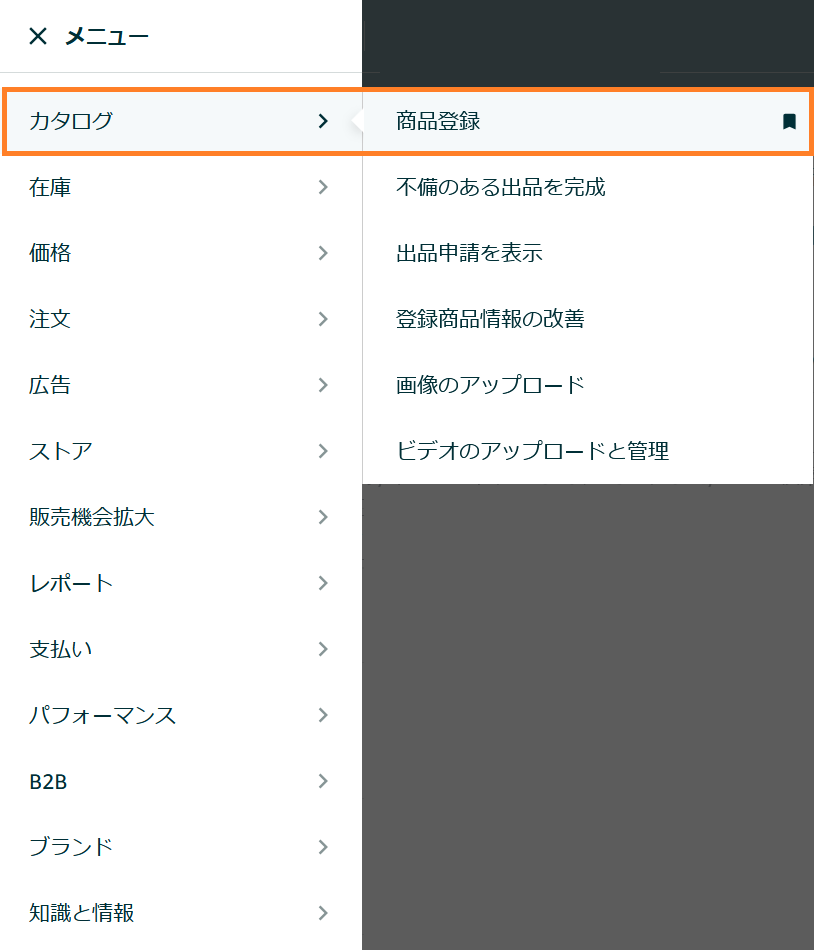
セラーセントラルのメニューから「カタログ」>「商品登録」を選択します。
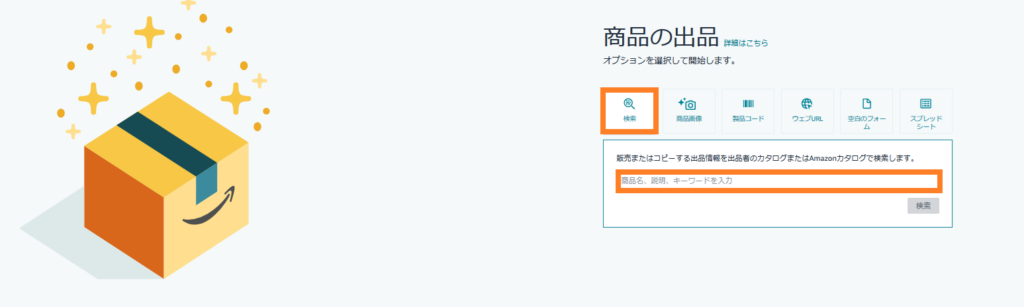
検索窓に、出品したい商品の「商品名」「JANコード」「ASIN」などを入力して検索します。最も正確なのはJANコードでの検索です。
STEP2.該当商品の選択
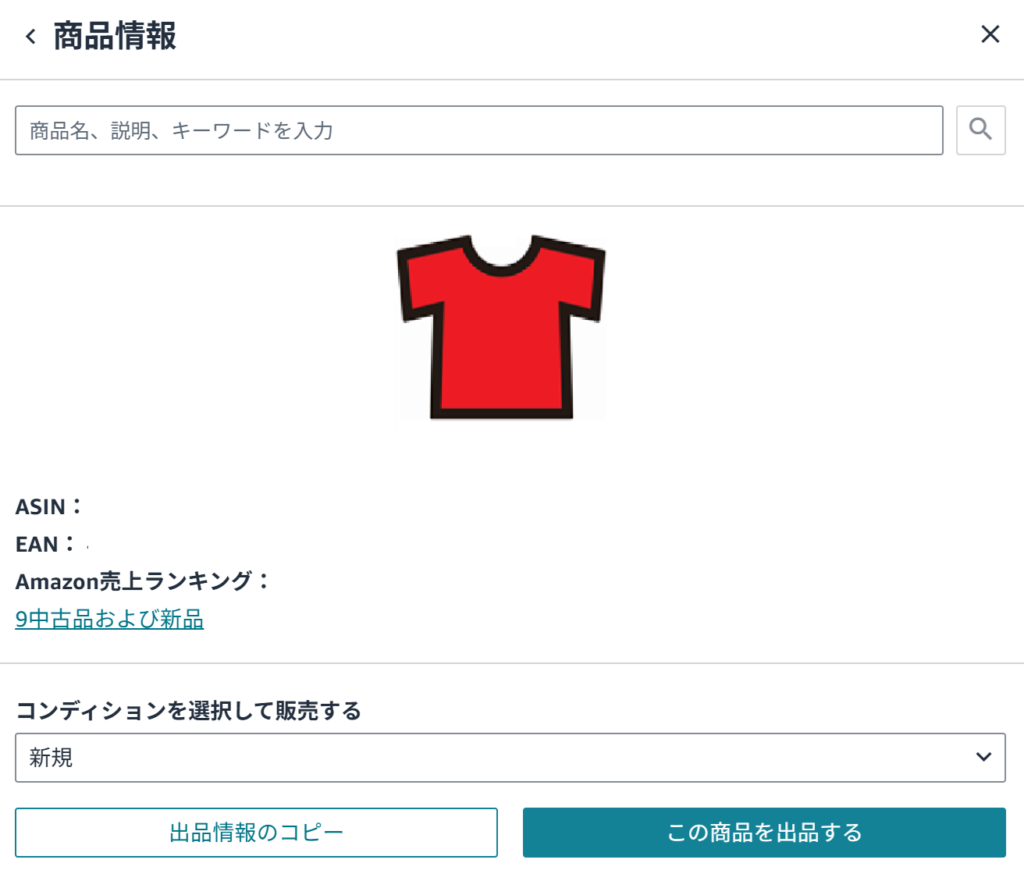
検索結果から該当する商品を見つけ、コンディション(新品、中古など)を選択し、「この商品を出品する」をクリックします。
STEP3.出品情報の入力
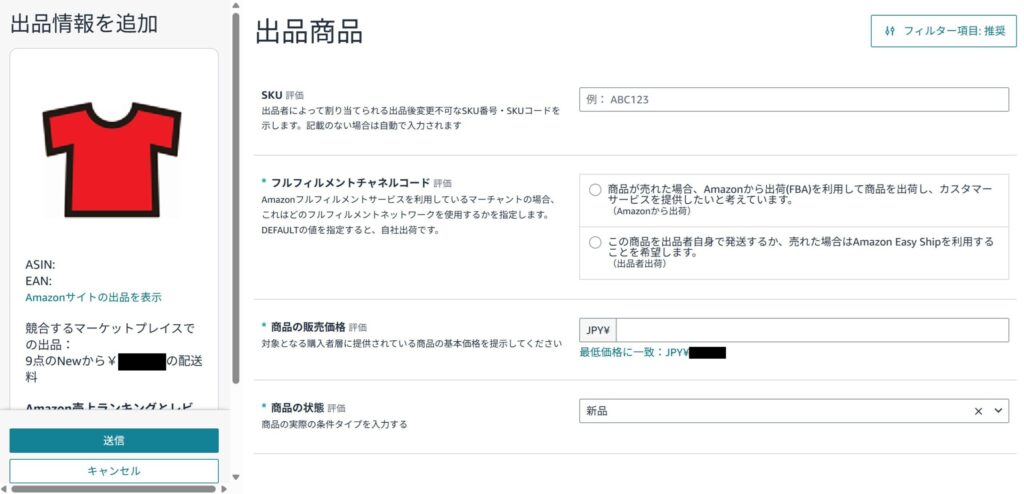
「SKU」、「フルフィルメントチャネルコード」、「商品の販売価格」、「商品の状態」を入力して「送信」ボタンを押すと出品完了です。
以下、それぞれの項目についての補足です。
・出品者SKU→自身で管理するための商品番号で、未入力の場合は自動で割り振られる
・フルフィルメントチャネルコード→FBAまたは出品者出荷を選択
・販売価格→競合の価格を参考に、適切な価格を設定
・商品の状態→新品、中古などを選択
また、配送方法(FBA、自己発送)の選択については記事後半で解説しているので、迷っている方はそちらもお読みください。
出品許可が必要な場合
商品を出品しようとした際に、「この商品を出品する」ではなく、以下の画像のように「出品を申請」ボタンが表示されることがあります。
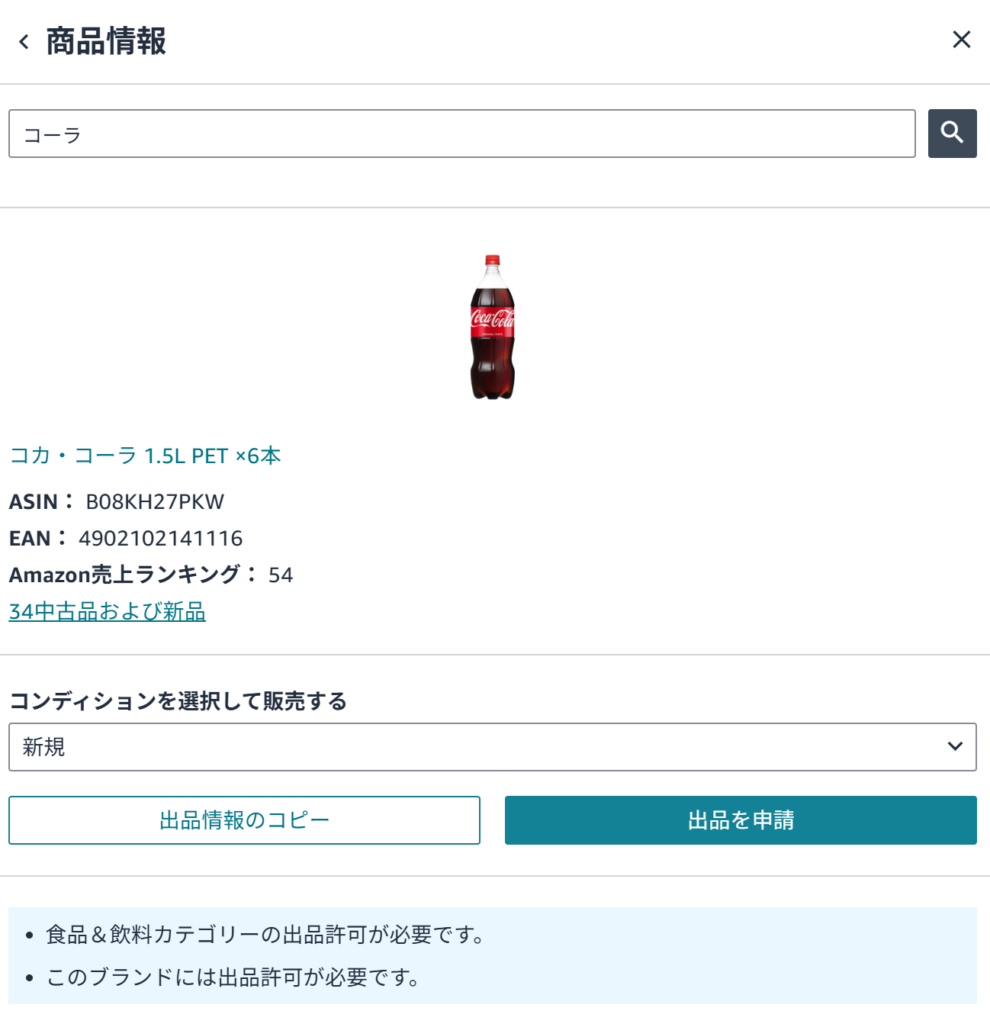
この場合は、事前に出品申請を行い、Amazonの承認を得る必要があります。
出品許可が必要なのは、以下の2パターンです。
- 制限対象カテゴリー
- 出品許可が必要なブランド
制限対象カテゴリーおよび出品許可が必要なブランド
以下のサブカテゴリーに当てはまる商品を出品する場合には、出品許可申請が必要です。
- カー&バイク用品
- ビューティ
- 服&ファッション小物
- 食品&飲料
- ヘルスケア&パーソナルケア
- ジュエリー
- 旅行かばん&トラベル用品
- シューズ・ハンドバッグ・サングラス
- 腕時計
また、Amazonでは、ストアで販売される商品が安全かつ正規品であることを確実にするため、一部のブランドの商品を販売するためには、出品許可が必要です。
どのようなブランドの商品が出品許可の対象になるかというと、世の中に広く知られているブランドの多くが該当します。
実務上は、ノーブランド品やほぼノーブランドに近い知名度のブランド以外では、出品申請が必要になるケースが非常に多いと考えて差し支えありません。
出品許可に必要な書類
出品許可に必要な書類は、以下の1点です。
メーカーまたは販売業者が発行した納品書または領収書1通以上
ただし以下のように細かい注意点がいくつかあります。
- 180日以内に発行された請求書
- 出品用アカウントの情報と一致する名前と住所を入力すること
- メーカーまたは販売業者の名前と住所が含まれていること
- 合計10点以上の商品の購入を明記すること
- 小売業者の領収書は不可
- 見積もり請求書や発注書は不可
- 提出形式はPDFまたはJPEGなどの書き換え不可能な形式
上記で特に気を付けないといけないのが、「小売業者の領収書は不可」という点です。
正規の卸売業者またはメーカーから仕入れた商品でないと、現在のAmazonでは出品許可は下りないということです。
出品申請の方法
商品出品の画面より、「出品申請」ボタンを押すと、以下のような「サブカテゴリーへの出品申請」または「ブランド名の出品申請」画面へと進みます。
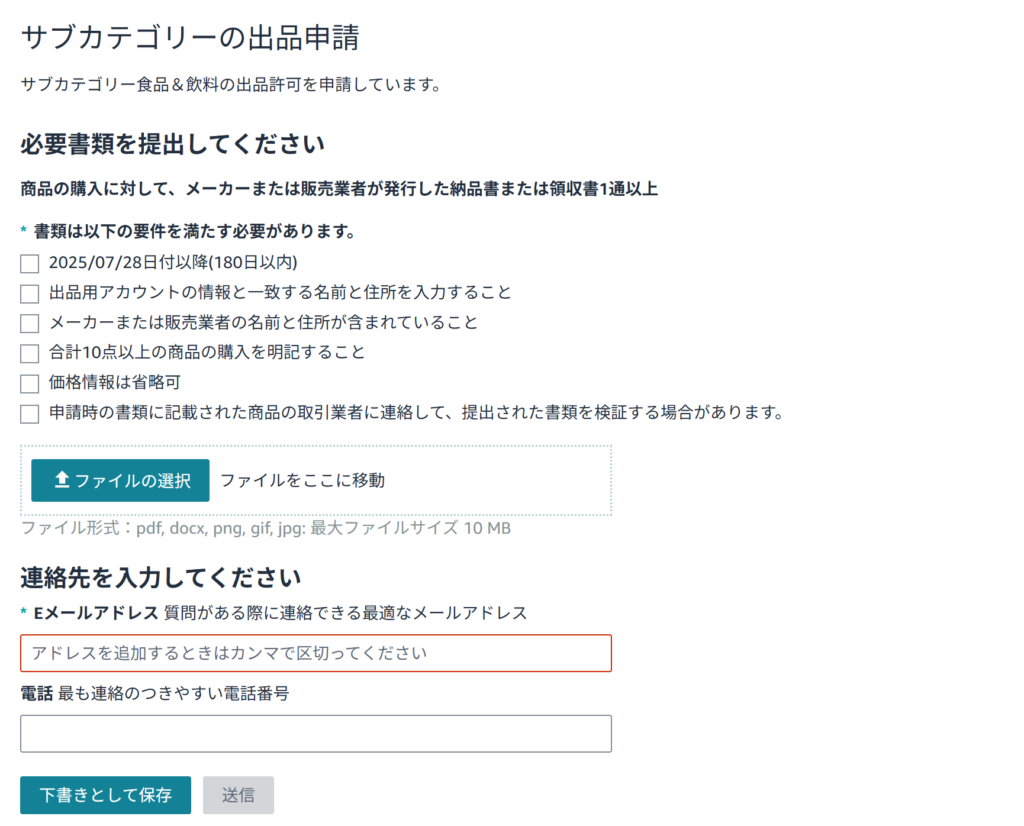
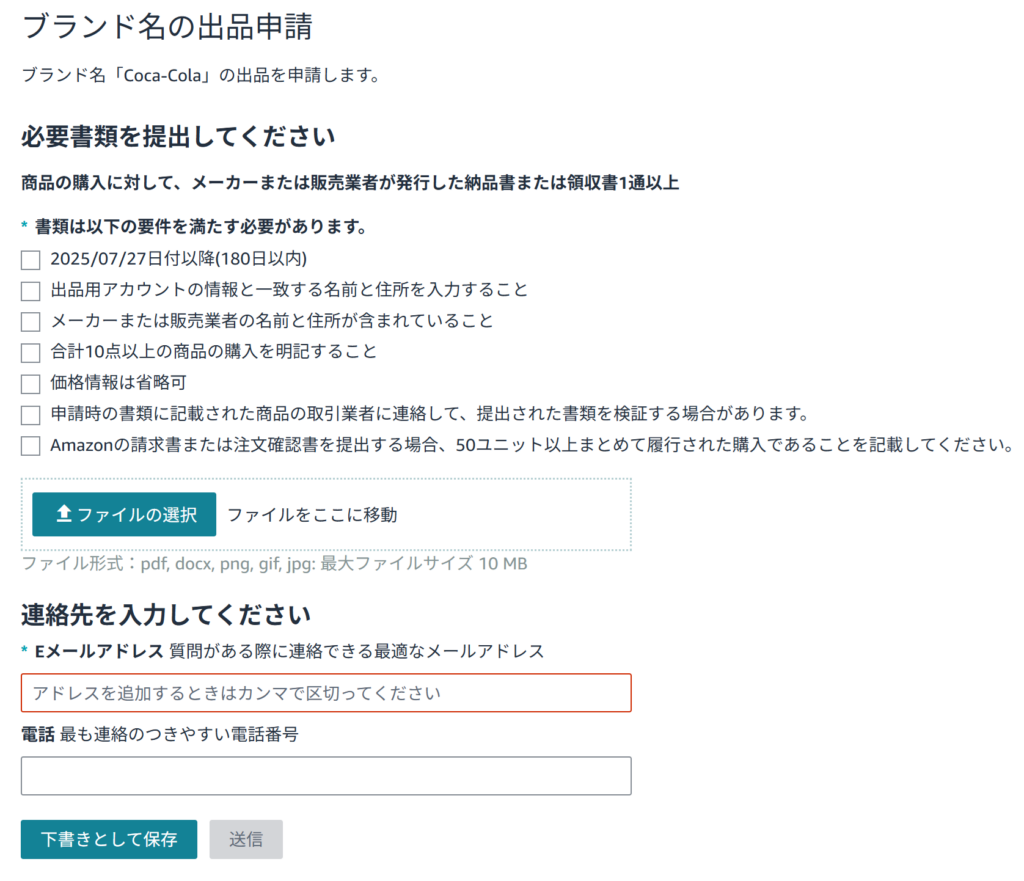
どちらも提出する書類は同じで、先ほど準備した「メーカーまたは販売業者が発行した納品書または領収書1通以上」をPDFまたはJPEG形式で添付します。
Eメールアドレスと電話番号も入力し、「送信」ボタンを押すと申請完了です。
新規出品の方法
商品登録の画面を開き、新規出品の入力を開始します。
商品が属するカテゴリーを選択します。
商品名・ブランド名・製品コードなどの商品に関する情報を入力します。
文章で商品の内容と魅力を伝えます。
検索で見つけてもらうための関連キーワードを設定します。
商品画像を登録し、視覚的に商品の魅力をアピールします。
色・サイズ違いなどがある場合は、同一ページ内で選べる形に整えます。
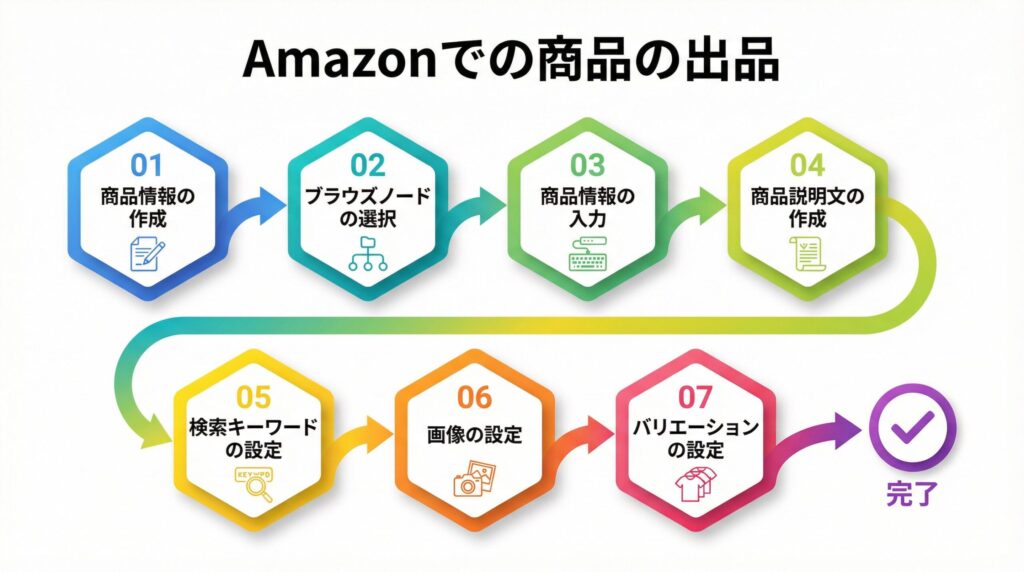
STEP1.商品情報の作成
セラーセントラルのメニューから「カタログ」>「商品登録」を選択します。
「空白のフォーム」→「開始」ボタンへと進みます。
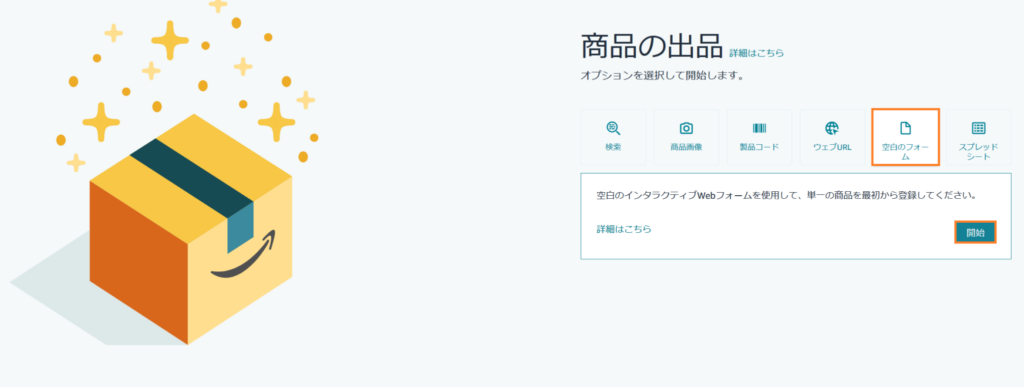
「商品名」を記載し、「商品タイプ」を選択します。
商品に合わないタイプを選ぶと、途中でエラーが出たり、必要な項目が表示されなかったりするため、できるだけ適切なものを選びましょう。
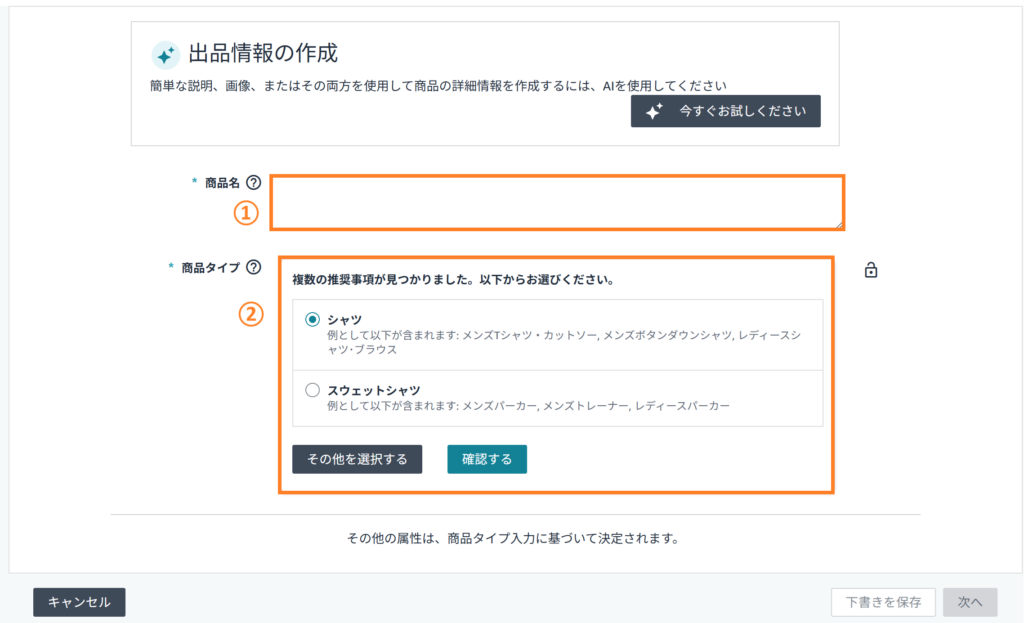
以下のように複数の記載項目が表示されるので、項目を埋めていきます。
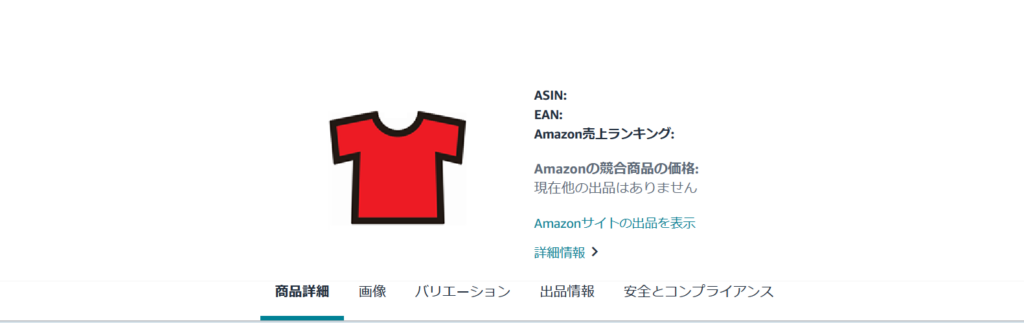
STEP2.ブラウズノードの選択
次に、ブラウズノードを選択します。
ブラウズノードとは、Amazonのカテゴリー階層のことで、たとえば「服&ファッション小物 > メンズ > ファッション小物 > 財布」のような分類を指します。
ここが不適切だと、想定した検索結果に表示されにくくなるなど、販売上の不利につながる可能性があります。
迷った場合は、競合商品(似た商品)がどのカテゴリーに入っているかを見て、それに合わせるのが最も確実です。
STEP3.商品情報の入力
カテゴリーを選ぶと、入力画面に複数の項目が表示されます。
ここからは、表示された項目の中で必須のものから順番に埋めていきます。
代表的な入力項目は以下です。
- 商品名
- ブランド名
- 製品コード(JAN / UPCなど)
- メーカー名
- サイズ・重量
- 価格
また、必須ではない項目でも、入力しておくことで購入者の判断材料が増え、購入率が上がることがあります。可能な範囲で、できるだけ多くの項目を埋めておくのがおすすめです。
入力した情報は、スマホ・PCともに商品ページ中部の「商品情報」欄などに反映されます。
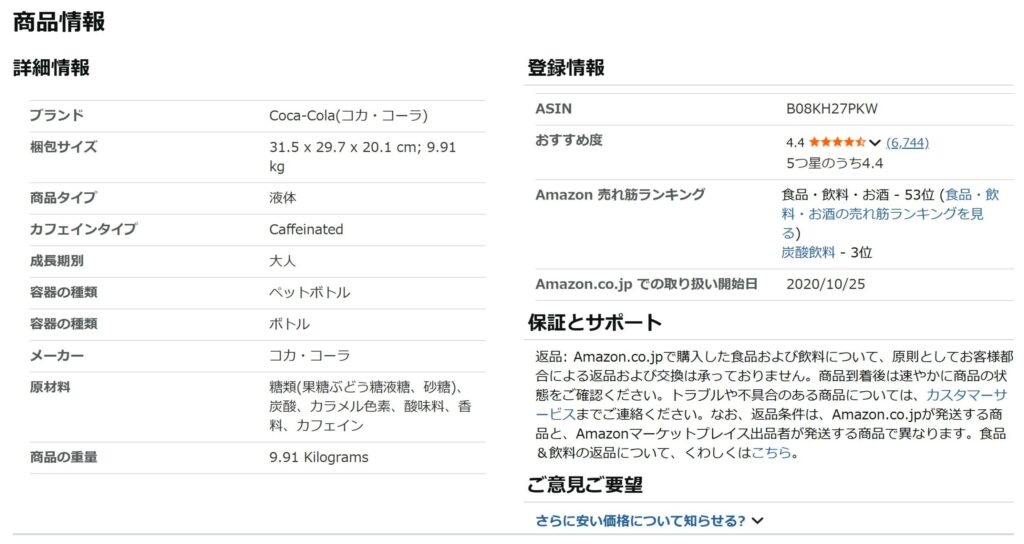
STEP4.商品説明文の作成
次に、購入者に商品の魅力を伝えるための説明文を作成します。
具体的には以下の2つの項目です。
- 商品説明
- 商品の仕様
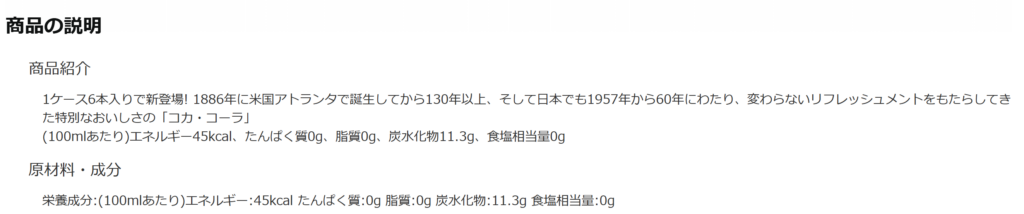
「商品説明」は以下の画像のようにページ中頃の「商品の説明」という部分に記載されます。
必要な情報を記載しておくといいです。
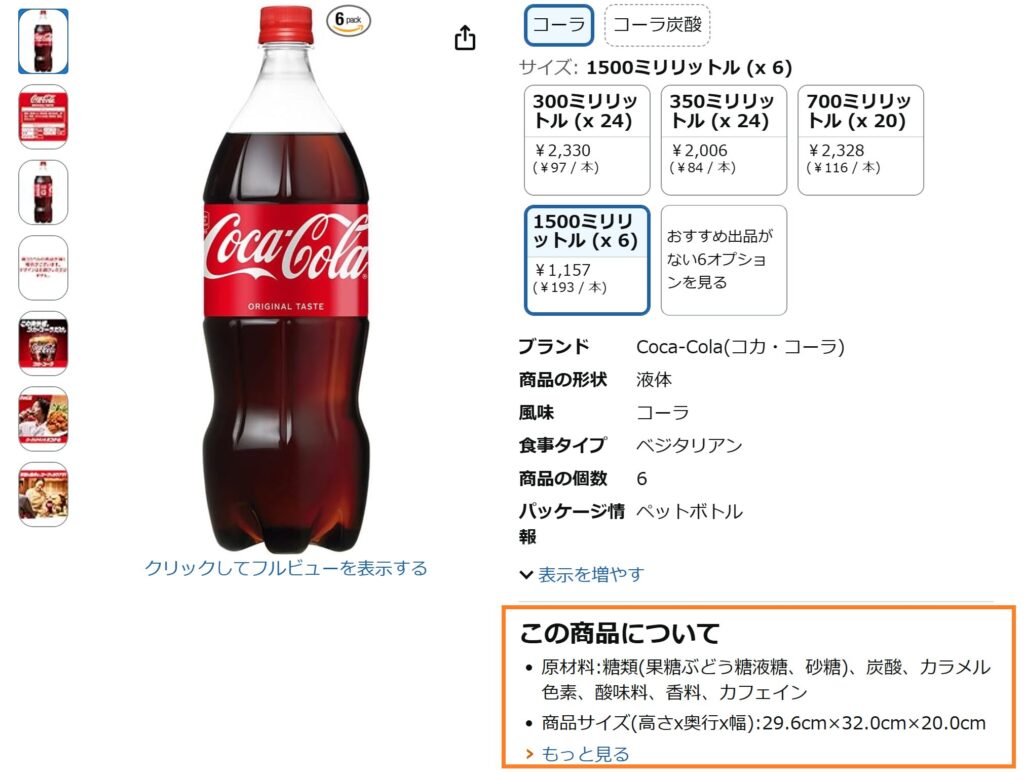
「商品の仕様」は以下の画像のように、商品ページ上部の「この商品について」という部分に箇条書きで表示されます。
スペック情報や訴求点を記載することで、お客さんに商品についてより深く知ってもらうことが可能です。
STEP5.検索キーワードの設定
検索で表示されたいキーワードを設定することができます。
キーワードを半角スペースで区切りながら入力していきます。
「財布 メンズ 二つ折り 本革 大容量 軽い 小銭入れ かっこいい おしゃれ ・・・」
日本語の場合、約166文字(ファッションの場合は約83文字)入力することができます。
STEP6.画像の設定
以下のように商品ページに表示する画像を登録します。
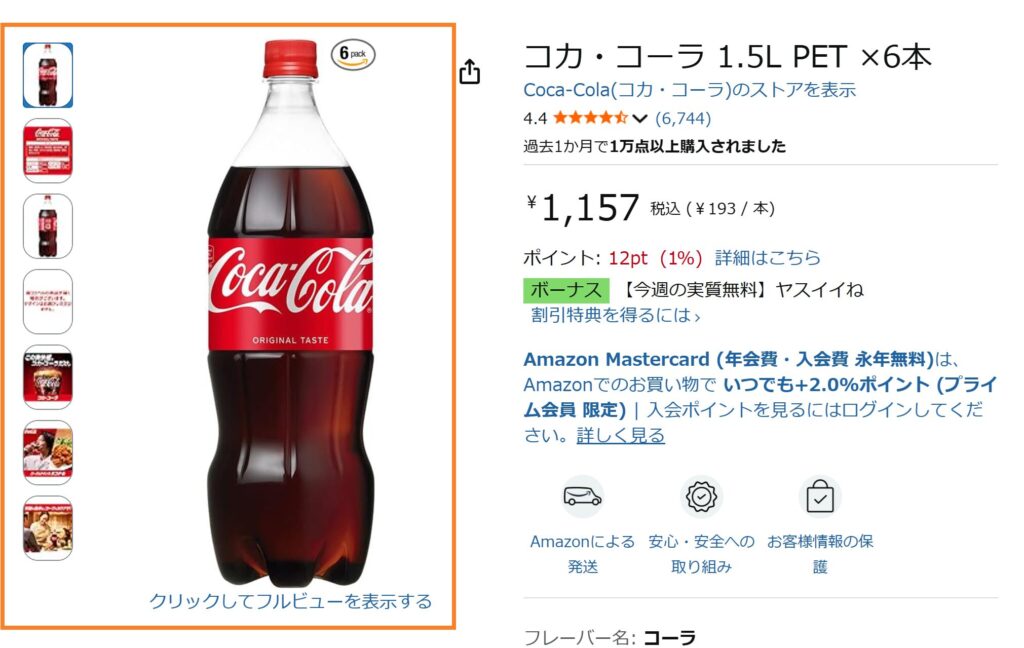
画像は最大9枚まで設定できますが、商品ページのファーストビューで表示されるのは最大7枠です(動画を入れる場合は動画が1枠を使うため、画像は最大6枚になります)。
そのため、最低でもファーストビューに表示される分(画像7枚、もしくは画像6枚+動画1本)は用意してください。
STEP7.バリエーションの設定
バリエーションとは、色・サイズ・味・セット内容など、複数の種類がある商品を同一商品ページ内でまとめて表示できる機能です。
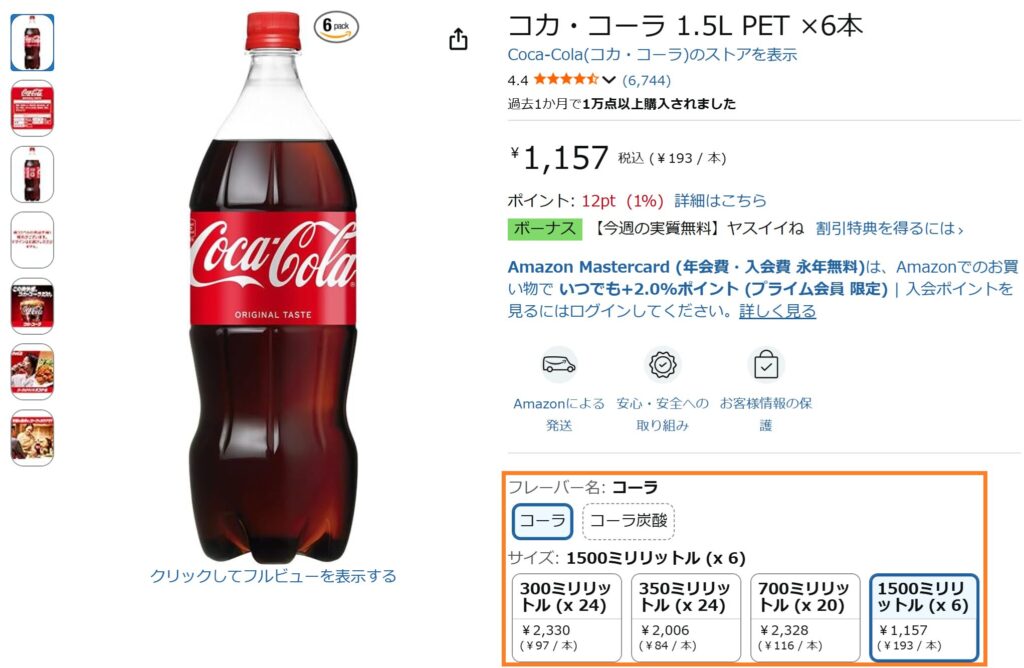
バリエーションを設定すると、購入者がページ内で選択できるようになり、別ページに分けるよりも比較・選択がしやすくなるため、結果的に購入につながりやすくなります。
複数のバリエーションがある場合には、必ず設定するようにしましょう。
バリエーション作成の方法については以下の記事にまとめたのでご参照ください。
配送方法の選択:FBA vs 自己発送
商品が売れた後の配送方法は、出品者の業務負担だけでなく購入率や売上にも直結する重要な選択です。
Amazonでは、出品者が自ら発送する「自己発送(FBM)」と、Amazonが発送を代行する「FBA」の2つの方法が用意されています。
自己発送 (FBM: Fulfillment by Merchant)
自己発送は、注文が入った商品を自社の倉庫や自宅から直接購入者へ発送する方法です。梱包・発送・問い合わせ対応まで、基本的にすべて自分で管理します。
- コストを抑えやすい:FBAの配送代行手数料や保管手数料がかからないため、利益を残しやすい
- 対応の自由度が高い:独自梱包や同梱物など、ブランド独自の顧客体験を提供できる
- 在庫を自分で管理できる:他販路と併売する場合も、在庫連携がしやすい
- 手間が大きい:注文ごとの梱包・発送・連絡対応が必要で、件数が増えるほど負担が増える
- 品質維持が難しくなる:出荷遅延や梱包不備が起きると、アカウント健全性にも影響
- 販売面で不利になりやすい: 原則として「プライムマーク」が表示されないため、FBA商品と比べると購入されにくい
FBA (Fulfillment by Amazon)
FBAは、商品をAmazon倉庫(フルフィルメントセンター)に納品しておくことで、注文後のピッキング・梱包・発送に加え、カスタマーサービスや返品対応までAmazonが代行する仕組みです。
- 売れやすくなる:Prime配送に対応し、購入率やカート獲得面で有利になりやすい
- 業務負担を大幅に減らせる:発送作業が消えるので、商品開発や集客などに集中できる
- 発送体制が強い:土日や繁忙期も含めてAmazonの配送網に乗るため、機会損失が減る
- 手数料がかかる:配送代行手数料・在庫保管手数料などが発生
- 納品作業が必要:納品プラン作成、ラベル対応、Amazon 倉庫への納品などが必要
- 長期保管で追加コスト:在庫を長く滞留させると追加の保管コストが発生
FBMとFBAの比較
| 比較項目 | FBM | FBA |
|---|---|---|
| プライムマーク | 対象外 | 対象 |
| 発送業務 | すべて自分で行う | Amazonが代行 |
| カスタマーサービス | 自分で対応 | Amazonが代行 |
| 手数料 | 販売手数料のみ | 販売手数料 + FBA手数料+保管料 |
| 販売面 | 不利 | 有利 |
結論、売上を伸ばしたいならFBAが基本です。
発送作業が消えることで継続運用がしやすくなり、販売面でも有利になります。
一方で、手数料を極力抑えたい、特殊な梱包が必要な商品を扱うといった場合は、自己発送でおこなうのがいいでしょう。
Amazonでの出品に関するよくある質問(FAQ)
- Amazonで出品するには、まず何から始めればいいですか?
-
まずは出品用アカウントを開設し、本人確認を完了させて「出品できる状態」を作ります。
次に、売りたい商品が既にAmazonにあるなら相乗り出品、無いなら新規出品(商品ページ作成)に進みます。
- 出品に必要なものは何ですか?
-
最低限、次のものを用意すれば登録できます。
- メールアドレス
- 電話番号
- クレジットカード(デビットカード)
- 銀行口座
- 顔写真付き本人確認書類
- 取引明細書
加えて、実際に販売する段階では、最低でも商品(在庫)、商品画像が必要になります。
- 個人でもAmazonで出品できますか?
-
はい、できます。
法人である必要はなく、個人や個人事業主の方でも出品用アカウントを登録すれば、誰でもAmazonで商品を販売することが可能です。
- 出品用アカウント(大口・小口)はどっちを選べばいいですか?
-
月に50個以上の販売が見込める場合は大口、それ以下であれば小口を選ぶのが適切です。
- アカウント登録から出品開始まで、どのくらいの期間がかかりますか?
-
早ければ当日〜数日で出品まで進めます。本人確認がスムーズならすぐ完了しますが、書類不備や確認待ちが入ると1週間以上かかることもあります。
- Amazonの出品にどれくらい費用がかかりますか?
-
主な費用は次の3つです。
- 月額料金(大口出品者の場合)
- 販売手数料(売れたときに発生)
- FBA手数料・保管料(FBAを使う場合)
この内、固定でかかるのは、月額料金の4,900円(税抜)だけです。
それ以外は基本的に販売数や売上に応じて変動します。
扱う商品や運用方法によって差はありますが、販売手数料・FBA関連費用・送料・広告などを含めると、トータルのコストは売上の20〜50%程度になることが多いです。
詳しく知りたい方は、Amazon出品手数料一覧まとめの記事をご参照ください。