Amazonに出品しているセラーにとって、商品ページが顧客に表示されないことは、売上機会の直接的な損失を意味する死活問題です。
「昨日まで表示されていたのに、なぜ?」「どうすれば元に戻るのか?」と頭を抱えるセラーも少なくないでしょう。
この記事では、商品ページが表示されなくなる主な原因を整理し、原因ごとに取るべき対処法を具体的に解説します。
商品ページが表示されない原因を特定する
「商品ページが表示されない」原因は次の3つに分かれます。
- 商品ページがAmazonによって削除(公開停止)された
- 検索対象外(Amazon検索の土俵に乗っていない)
- 検索対象外ではないが、検索上の問題がある(順位/関連度など)
商品ページが表示されない原因を特定する方法
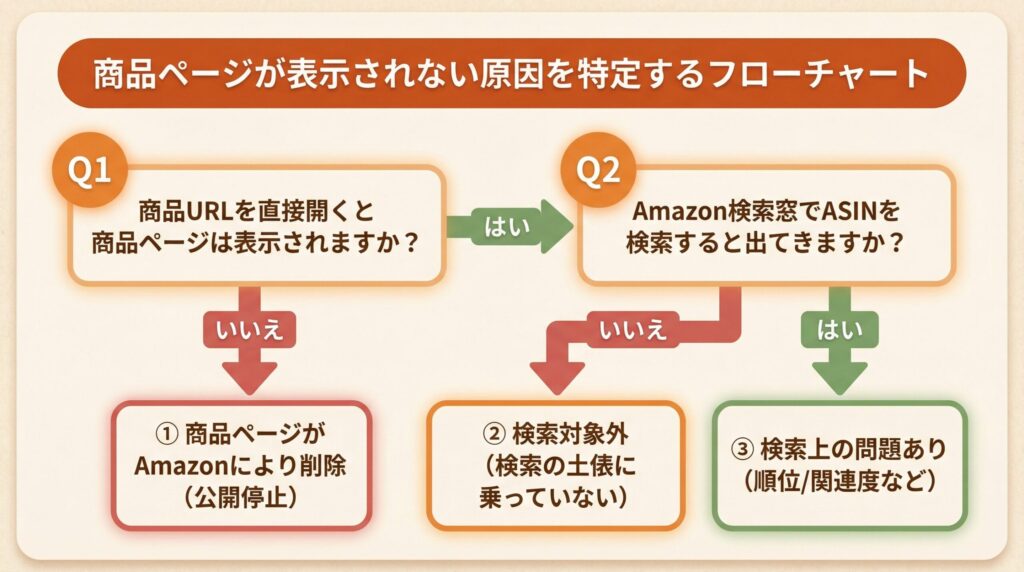
Q1. 商品URLを直接開くと、商品ページは表示されますか?
- いいえ → ①商品ページがAmazonにより削除(公開停止)
- はい → 次へ(ページは存在します)
Q2. 「Amazon内の検索窓」でASINで検索すると、出てきますか?
- いいえ → ②検索対象外
- はい → ③検索対象外ではないが、検索上の問題あり
以下、原因特定の具体的な手順です。
商品ページが表示されない原因特定の具体的な手順
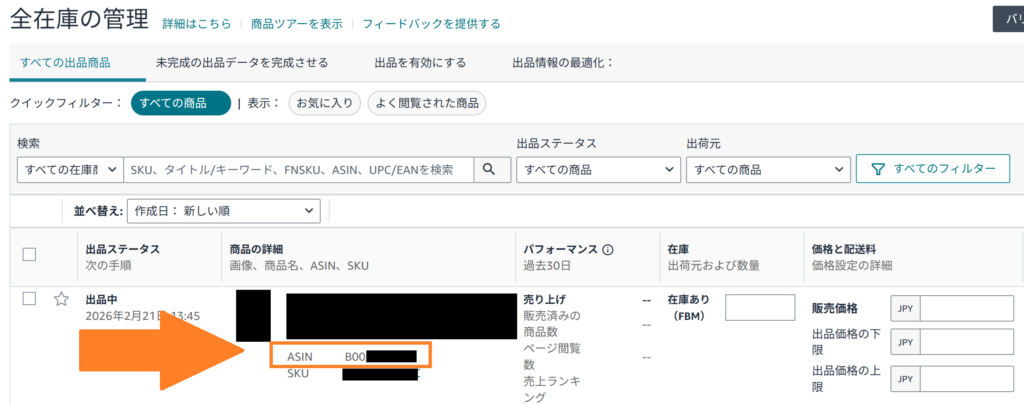
まずは、該当の商品のURLhttps://www.amazon.co.jp/dp/ASIN名/を開きます。
ASIN名は、セラーセントラルの 「在庫」→「全在庫の管理」 から確認できます。
もし、「何かお探しですか?申し訳ございません。入力されたウェブアドレスは当社サイトの有効なページではないか、お客様の所在地からは表示されない可能性があります。」というメッセージが表示される場合、商品ページがAmazonにより削除/公開停止された(①) と判断できます。

そして商品ページが普通に表示される場合には、次はAmazonの検索窓にASIN名を打ち込み、検索してみます。

そこで該当の商品が表示されない場合は、検索対象外(②)であると判断できます。
もしASINで検索すると表示されるけど、他のキーワードなどで表示されない場合は、検索対象外ではないが、検索上の問題あり(③)と判断できます。
①商品ページがAmazonにより削除(公開停止)された時の対処法
該当の商品のURLhttps://www.amazon.co.jp/dp/ASIN名/に直接アクセスした時、商品ページが見つからないと表示される場合、Amazon側の判断で商品ページ(カタログ)が削除/公開停止されたということです。
ただし、厳密には商品ページが完全に削除されることはなく、情報はAmazon側に残っているので場合によっては復旧可能です。
商品ページが削除/公開停止された時の対策手順
商品ページが削除/公開停止された時には、以下の手順で対処します。
- パフォーマンス通知を確認する
- テクニカルサポートにてケースを作成する
- 指示どおりに復旧対応する
まずはセラーセントラルの「パフォーマンス」→「パフォーマンス通知」より、通知が来ていないか確認します。
ここに、対象ASINと「何が問題か」「何をすべきか(修正・提出)」が書かれていることがあります。
指示が書かれている場合は、その通りに対応してください。
ただし通知が来ていないのに公開停止もありえます。
その場合は、次のステップで原因の特定もあわせて実行する必要があります。
セラーセントラル右上の「ヘルプ」→「サポートとリソースを利用する」より、テクニカルサポートへ問い合わせます。
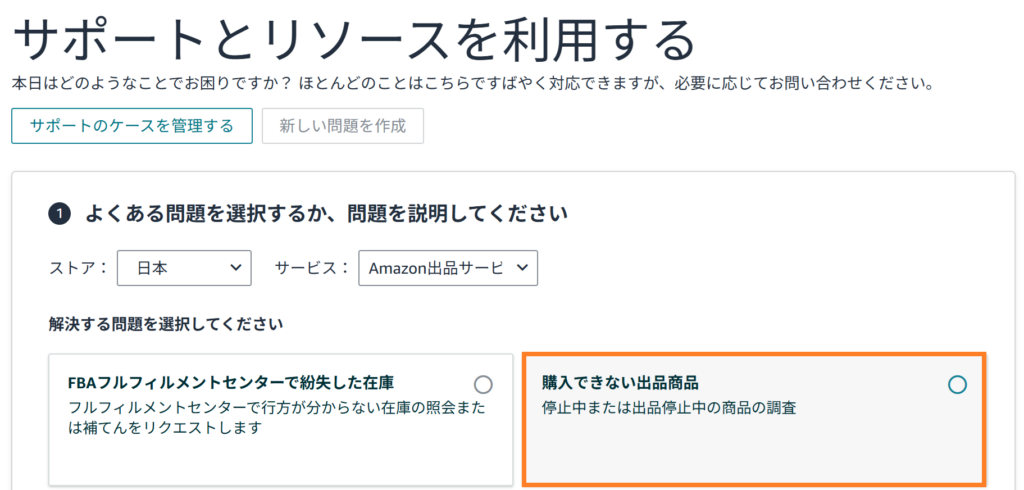
「購入できない出品商品:停止中または出品停止中の商品の調査」を選択し、ケースを作成します。
ケースでは、次の2点をはっきり伝えます。
- どの理由で商品ページが公開停止になっているのか(原因が未確定の場合)
- 商品ページを復旧するために必要な作業は何か(修正箇所 or 提出物)
Amazon側から指示が返ってきたら、内容に従って情報の修正や必要書類の提出を行い、再評価してもらいます。
ただし、返ってくる案内が抽象的で「具体的にどの項目が問題なのか特定できない」こともあります。
その場合は、以下の項目を確認し、問題になりやすい箇所を全て潰していきます。
商品ページが削除/公開停止される原因
商品ページが削除/公開停止されるのは以下が原因です。
| 項目 | 内容 | 参考URL |
|---|---|---|
| 商品ポリシー違反 | 商品ページ(画像含む)での誇大・断定・誤認・不適切表現(例:人気、最高級など) | 商品名の要件とガイドライン 商品画像のガイド 禁止されている宣伝文言 |
| 商品の安全性と法令遵守 | 安全性・法令要件(危険物、電池/発熱、化学物質、子ども向け等)の違反 | 商品の安全性と法令遵守 |
| 制限対象商品 | 出品禁止・制限商品に該当する商品 | 安全性に関する出品制限 制限対象商品に関する規約 |
| 知的財産権の侵害 | 商標権/著作権の侵害や誤認に当たる画像・文言・ブランド名の使い方 | Amazon知的財産権ポリシー |
| カタログ品質・不整合 | タイトル・仕様・属性・ブランド等の情報矛盾/誤り/不整合 | 商品詳細ページの規則 |
| レビュー操作 | 利害関係レビュー、外注/インセンティブ、レビュー誘導など、レビュー操作に該当する行為 | 商品の不適切なレビュー |
全て確認して情報の修正をおこなってください。
②検索対象外になった時の原因と対処法
ASINのURLを直打ちすると商品ページは表示されるのに、Amazonの検索窓でASINを入れても表示されない場合、検索対象外になっており、そもそも検索に乗っていない状態です。
検索対象外は、放置しても自然に戻ることは期待できません。まず原因を特定し、必要な修正を行います。
検索対象外になる主な原因
- 商品情報に不備がある
- ブラウズノードが未設定/不適切
- 画像要件に違反している
- 商品の安全性に関する懸念
- Amazon側のシステムエラー
商品情報に不備がある
検索対象外で一番多いのは、商品名・商品説明・商品仕様などに不備がある場合です。
まずは以下に過不足がないか確認します。
- 商品名
- 商品説明または商品仕様
- ブランド情報
- 製品コード
- カテゴリ
検索対象外になる要件は、カテゴリによって違うので、公式の「検索対象外の商品情報」ページを確認して該当しそうな項目がないかチェックしてください。
あわせて、実物と商品情報の不整合にも注意します。
たとえば、商品タイトルと商品仕様が矛盾している、商品パッケージの表記と商品情報が食い違っている、といった状態は購入者の混乱を招くため、修正が求められます。
ブラウズノードが未設定/不適切
適切なブラウズノードの設定がなされていないと検索対象外になる可能性があります。
ブラウズノードとは、「ファッション>メンズ>バッグ・財布>財布」のような商品階層のことで、Amazonの購入者が商品を簡単に見つけられるように設定されています。
ブラウズノードが未設定または不適切な場合は、商品編集ページより適切な設定をおこなってください。
出典:Amazon公式「検索の最適化」
画像要件に違反している
画像が要件を満たしていない場合も、検索対象外の原因になります。
- メイン画像
- サブ画像
- 商品紹介コンテンツ(A+)
を見直し、「商品画像のガイド」に沿って問題がないかチェックしてください。
商品の安全性に関する懸念
安全性が絡む商品は特に厳しくチェックされます。
このタイプは「文章を直せば戻る」ような話ではなく、調査や提出が必要になることが多いです。
公式の「商品の安全性に関する調査」を参考にし、適宜必要な書類を提出してください。
Amazon側のシステムエラー
たまに上記のどれにも当てはまらないのに検索対象外になることがあります。
Amazon側のシステムエラーの可能性があるので、その場合はテクニカルサポートに問い合わせてください。
検索対象外の原因を特定して修正する方法
セラーセントラルトップの「在庫」→「全在庫の管理」の「出品を有効にする」タブより、「検索対象外のASINを検索する」をクリックすると、該当のASINと修正するべき問題の説明が記載されています。

商品ページの削除/非公開と比べると軽い措置なので、指示に従って情報を修正することで、ほとんどの場合24時間以内に復帰できます。
③検索対象外ではないが、検索上の問題がある時の原因と対処法
Amazonの検索欄でASINで検索すると表示されるなら、検索対象外ではありません。
それでも商品が検索で表示されない原因は以下のどちらかです。
- そのキーワードでインデックスされていない
- インデックスされているが順位が低い
まずはインデックスされているか確認する
Amazon検索窓で次のように検索します。
狙っているキーワード + 半角スペース + ASIN
- 出ない → そのキーワードでインデックスされていない
- 出る → インデックス済みだが順位が低い
この判定で、やるべき対策が変わります。
インデックスされていない時の対処法
狙っているキーワード + 半角スペース + ASINで検索して商品が表示されない場合、キーワードと商品が紐づけられていない(インデックスされていない)状態です。
以下のような対策を取る必要があります。
- キーワードを商品ページ全体に散りばめる
- 反映するのに少し時間がかかるので待つ
- 広告経由で成約させる
キーワードを商品ページ全体に散りばめる
検索キーワード欄だけに入れても反映されないことがあります。
キーワードを商品ページの主要箇所に自然な文章として入れてください。
特に、最重要ワードは、商品タイトルに必ず入れるようにしましょう。
反映するのに少し時間がかかるので待つ
編集してすぐはインデックスが追いつかないことがあります。
商品ページの作成または編集をおこなってから、少なくとも数日は待つようにしてください。
直す→すぐ直す→を繰り返すのはNGです。
広告経由で成約させる
それでもインデックスされない場合、広告経由で購入してもらうといいです。
広告で売ると、Amazon側に「この商品はこの検索語で買われた」という実績が残ります。
その実績が増えるほど、その検索語との紐づけ(インデックス)がつきやすいです。
インデックス済みだが順位が低い時の対処法
検索順位が低く、商品が表示されない時の原因は以下の2つです。
- 販売実績が弱い
- 関連度が低いと判断されている
販売実績が弱い場合
まず販売実績が弱い場合、Amazonからするとその商品を優先的にお客さんに表示する価値が薄いので、上位表示されません。
販売個数、成約率、クリック率、レビューなどの実績を積み上げることで上位表示されやすくなります。
対策としては、特定のキーワードにこだわる前に、まずは商品の販売個数を増やしましょう。
広告やセールなどを組み合わせた複合的な販売施策が有効です。
関連度が低いと判断されている場合
Amazon検索では、キーワードと商品の関連性が低いと判断されると、売上実績がどれだけあっても、そのキーワードでは検索結果に表示されません。
たとえば、財布の商品を「時計」のキーワードで表示させるのは不可能です。
どれだけ売上実績があっても、このように関連度が薄いと検索結果に出ません。
一方で、「財布 本革」「財布 メンズ」など関連があるはずのキーワードでも表示されないことがありますが、これも同様に、Amazonのアルゴリズムに、そのキーワードに対して関連度が低いと判断されてしまっている状態です。
多くは、そのキーワードでの販売実績が薄いことが原因であり、その場合は、広告を使ってそのキーワードでの販売実績を積むのが効果的です。
例えば、「財布 本革」というキーワードで広告を出して購入実績がつけば、自然検索においても「財布 本革」というキーワードで商品が上位表示されやすくなります。
検索で上位表示させる方法については以下の記事をご参照ください。